
Personaliza los mensajes de confirmación de pedidos con Recontacto
Usa las variables dinámicas en las reglas de «Nuevo pedido»: agradecimiento, total del pedido y opt-out para enviar mensajes de confirmación claros y personalizados.
Vídeo
Mira el vídeo y luego sigue los pasos que te indicamos a continuación.
En esta guía veremos cómo personalizar un mensaje automático de confirmación de pedido usando las variables dinámicas de Recontacto: el cliente recibe un texto claro, datos útiles sobre el pedido y, si lo configuras, una forma sencilla de darse de baja de los mensajes automáticos. El vídeo de la parte superior de la página repasa el mismo proceso; más abajo encontrarás los pasos con las capturas de pantalla.
Activa el disparador «Nuevo pedido»
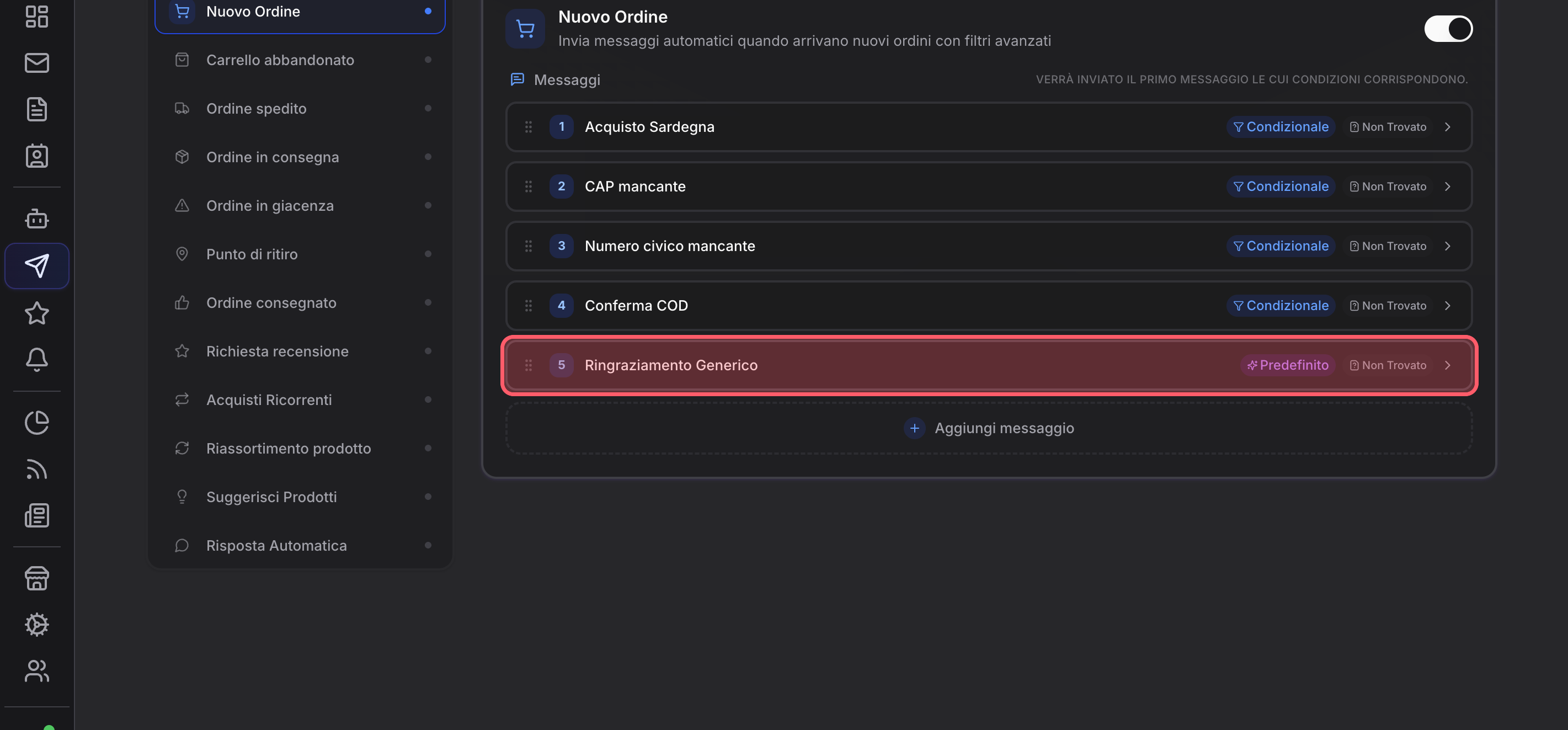
Desde la página «Disparadores» de Recontacto, activa el disparador «Nuevo pedido». Sin él, las reglas y los mensajes vinculados a los pedidos entrantes no se envían automáticamente.
Ejemplos de reglas: «Agradecimiento genérico»
La primera vez que conectas la tienda, Recontacto crea unas reglas de ejemplo. Una entrada típica es «Agradecimiento genérico» (a veces marcada como predeterminada): es el mensaje que se envía cuando no hay ninguna regla con condiciones más restrictivas que coincida, para que el comprador reciba de todos modos un acuse de recibo del pedido.
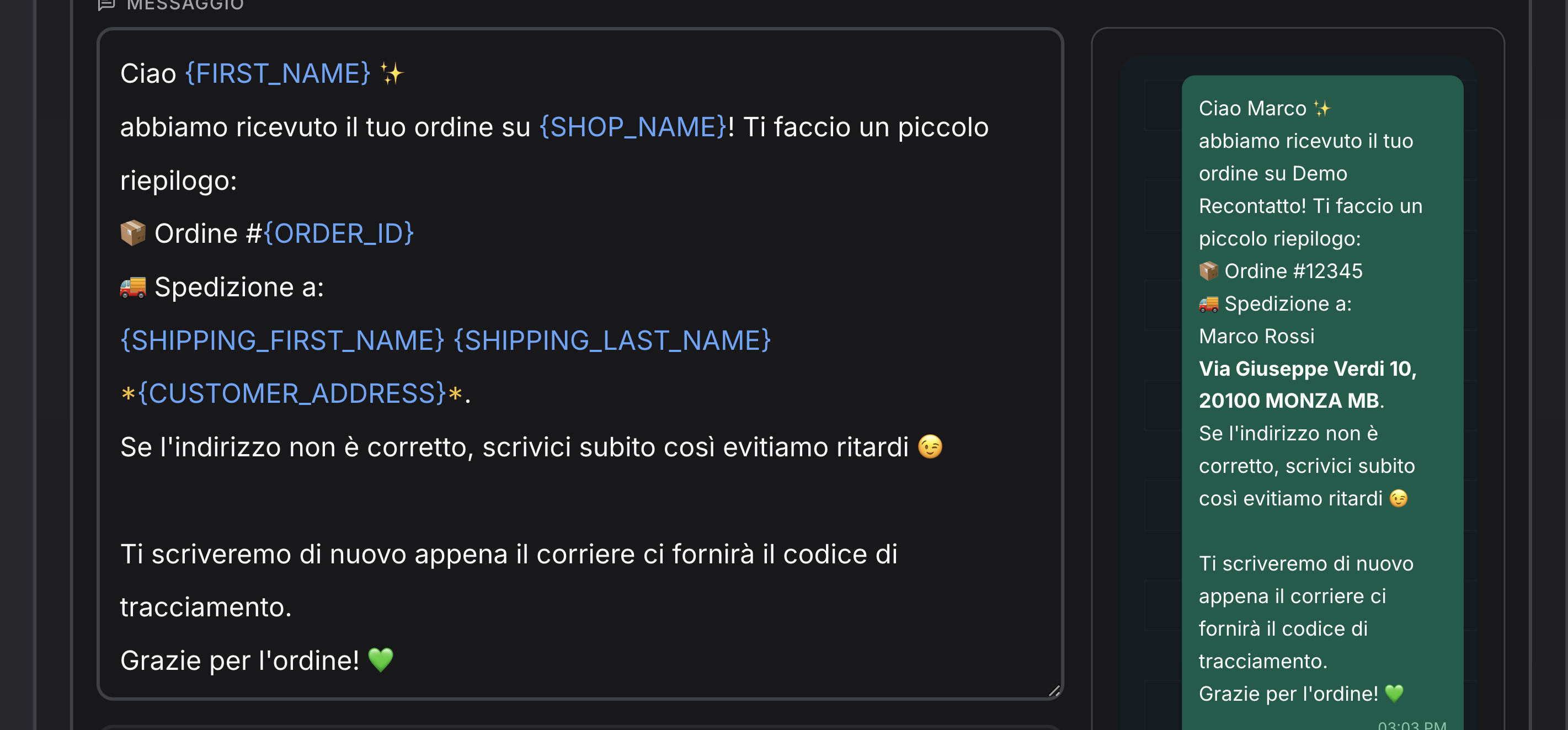
Personaliza el texto, el tono y lo que pasa después
En el texto del mensaje de confirmación, puedes confirmar que has recibido el pedido y explicar qué va a pasar en los siguientes pasos (p. ej., preparación, notificaciones de envío, enlace al seguimiento). Mantén un tono acorde con la marca y, si usas la vista previa, comprueba cómo aparecen las variables sustituidas por datos de ejemplo.
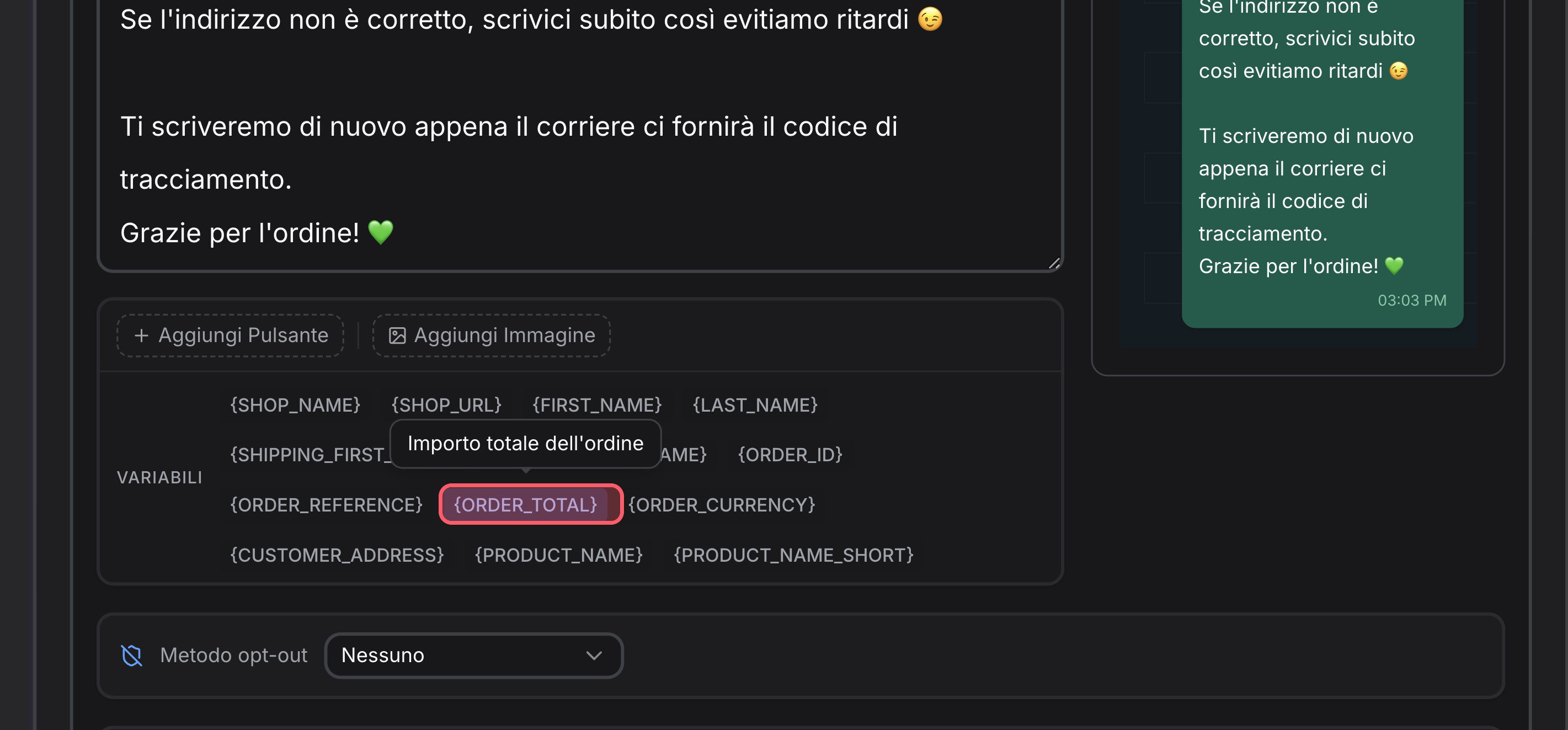
Variables para importes y detalles del pedido
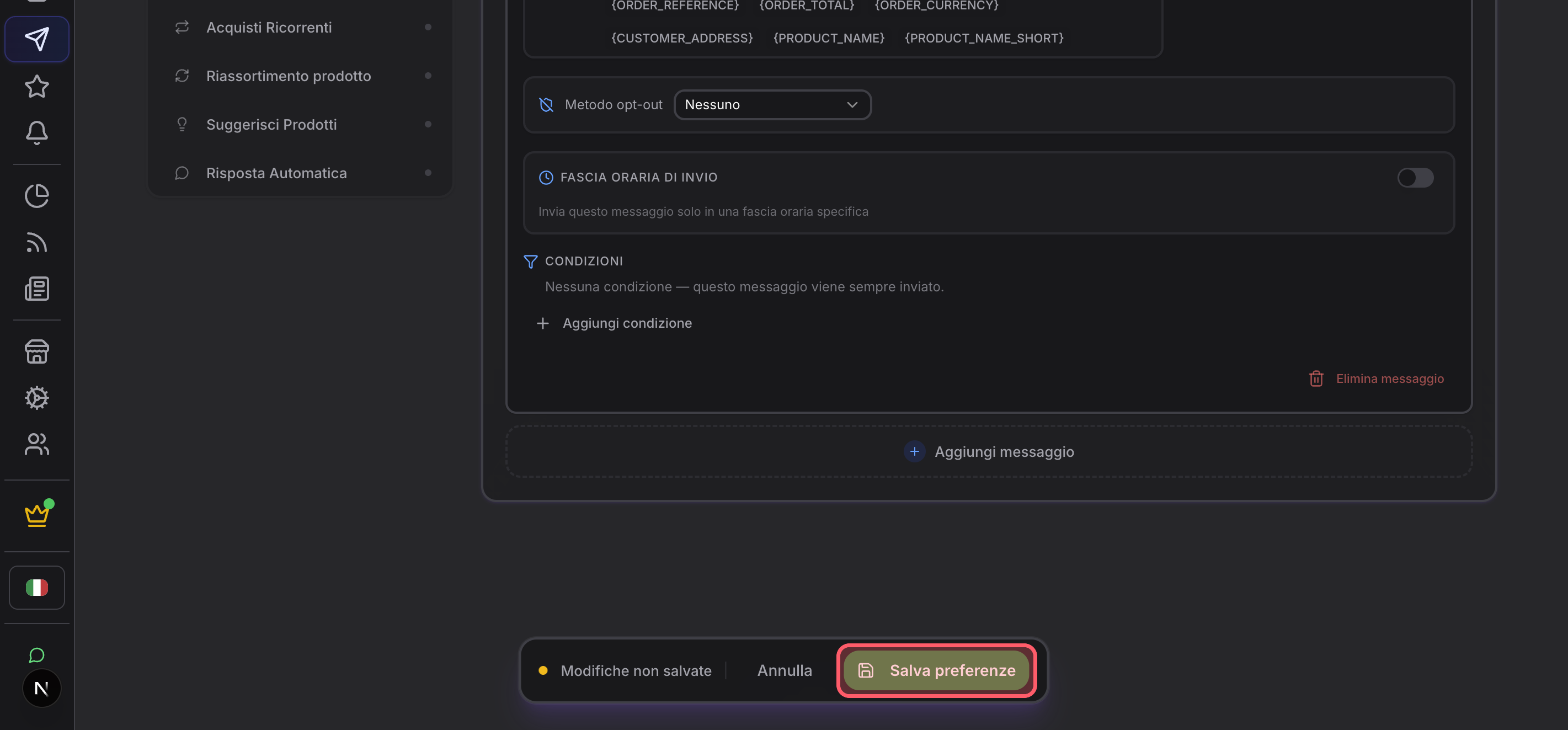
Desde la sección de variables (o escribiéndolas entre llaves, según la lista que aparece en la interfaz) puedes incluir, por ejemplo, el importe total del pedido, que en la plataforma corresponde a “order total”. Así, el cliente ve cifras y referencias que coinciden con lo que figura en el pago o en el pedido, lo que reduce las dudas o las consultas al soporte.
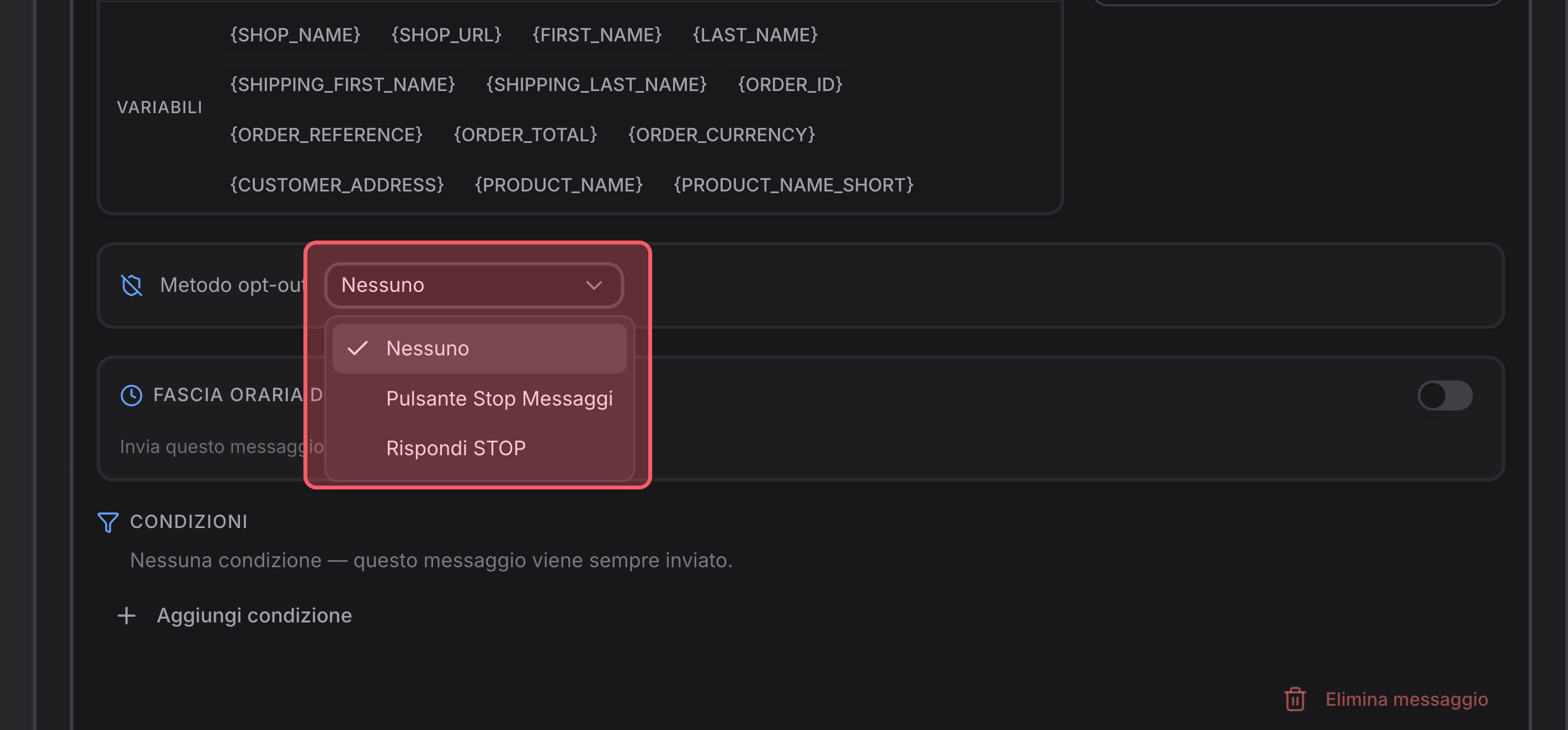
Método de opt-out (baja)
Elige un método de opt-out (baja) entre las opciones disponibles, para que quien prefiera no recibir más mensajes automáticos del mismo tipo pueda hacerlo con una acción sencilla y registrada, de acuerdo con las políticas y las directrices del canal.
Guarda las preferencias
Haz clic en «Guardar preferencias» (o en la acción equivalente para guardar la regla) para que los cambios en el texto, las variables y el opt-out se apliquen a los próximos pedidos que entren en esta regla.
Con las reglas y las variables dinámicas puedes crear mensajes automáticos claros y personalizados para tus clientes. Puedes probar diferentes configuraciones en las mismas entradas o en reglas paralelas, para que las confirmaciones de pedido sigan siendo útiles, fáciles de leer y se adapten al proceso de compra.