
Instalar el plugin de Recontacto en WooCommerce
Cómo conectar WooCommerce con Recontacto: añade la tienda, descarga el archivo .zip e instálalo desde «Plugins» → «Subir plugin» en WordPress.
Vídeo
Mira el vídeo y luego sigue los pasos que te indicamos a continuación.
Esta guía te muestra cómo añadir y sincronizar una tienda WooCommerce en Recontacto: completas la configuración inicial en la app, instalas el plugin en WordPress y, si hace falta, sincronizas el token y los eventos desde la página del plugin. El conector es compatible con las versiones recientes de WooCommerce, incluido HPOS (High-Performance Order Storage), para pedidos, clientes y carritos abandonados.
Haz clic en «Añadir tienda»
Para empezar, desde el panel de Recontacto, empieza a añadir tu primera tienda (o una tienda adicional).
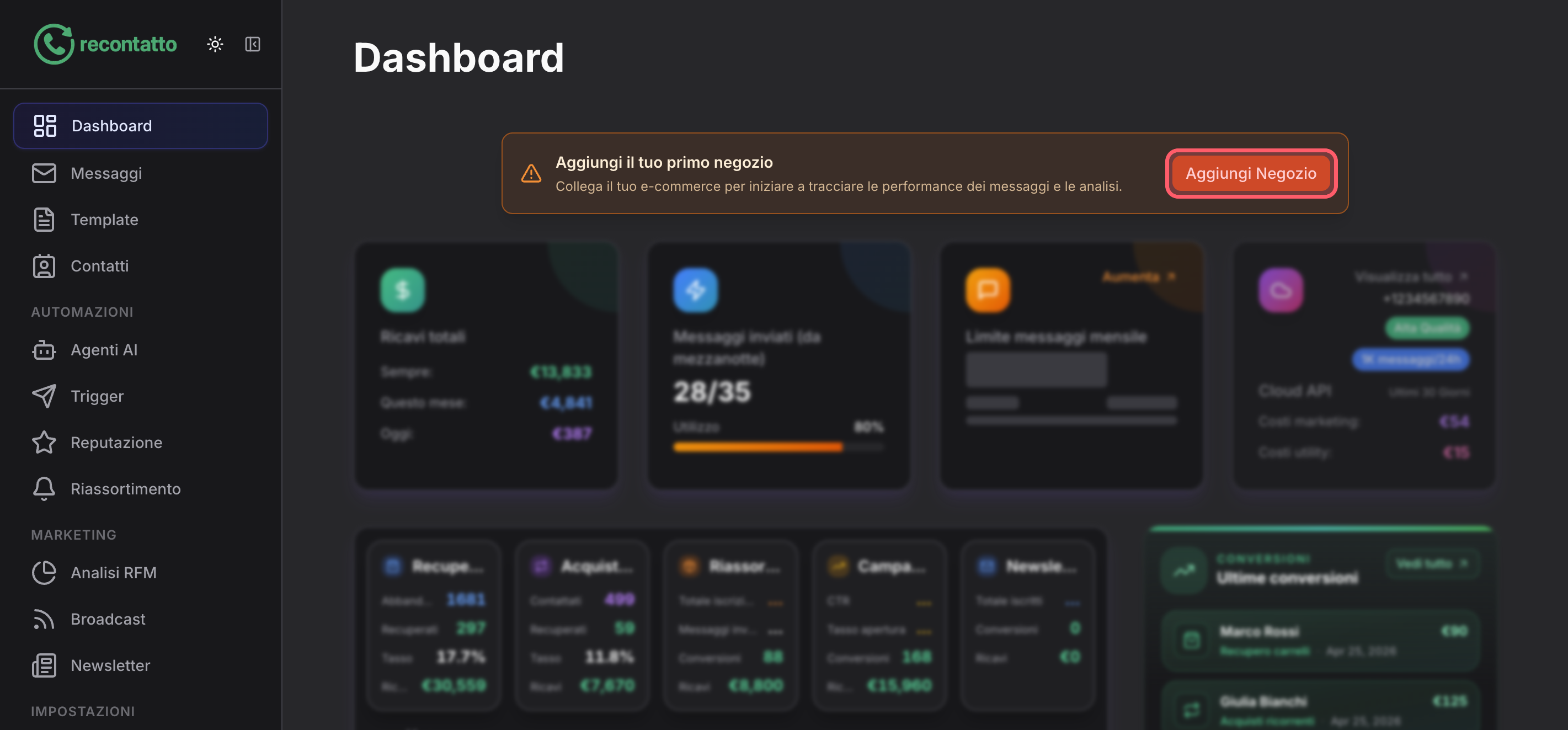
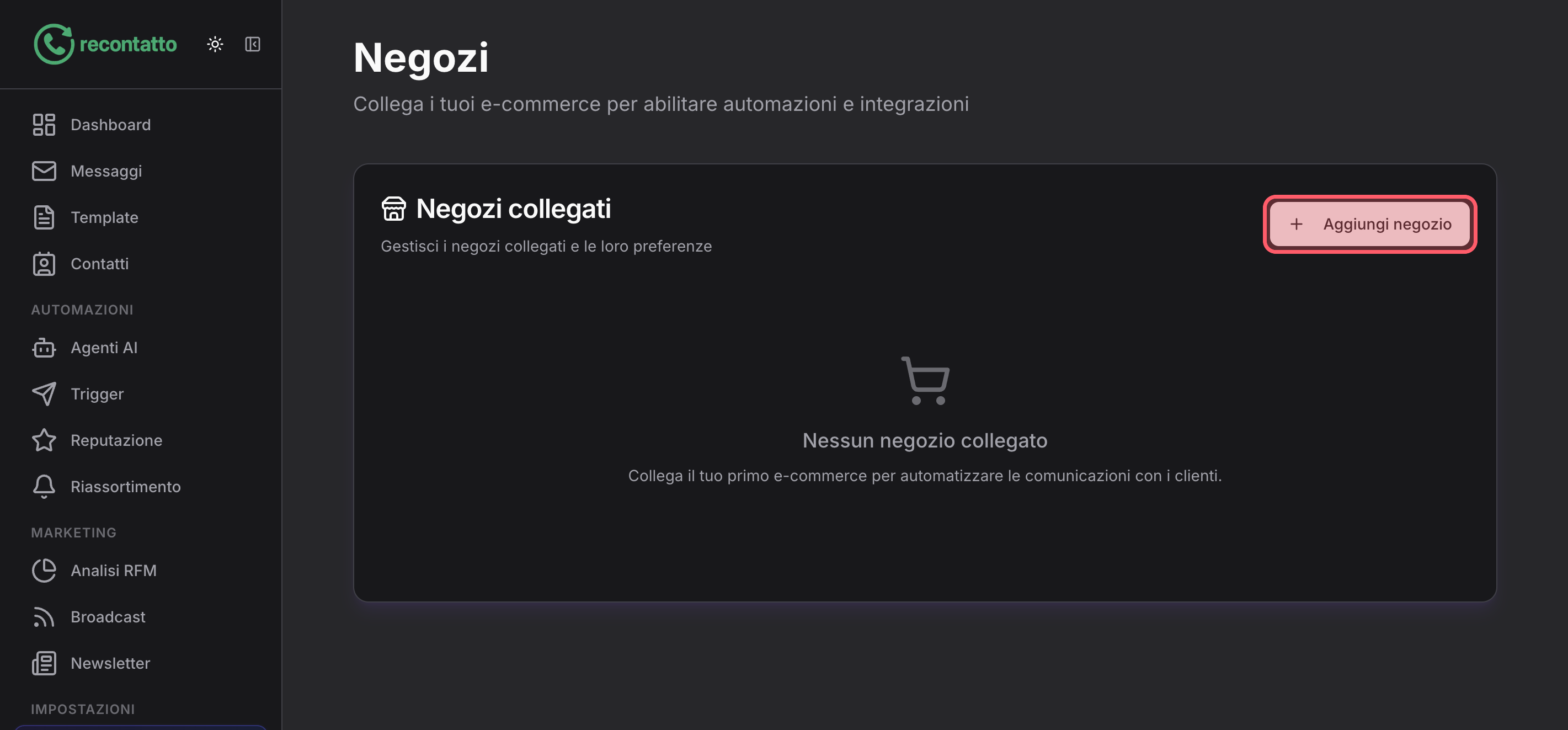
Sigue con el proceso
Sigue los pasos que se muestran hasta llegar a la pantalla en la que introduces los datos de la tienda.
Introduce o confirma la información
Rellena o comprueba la información solicitada hasta el siguiente paso.
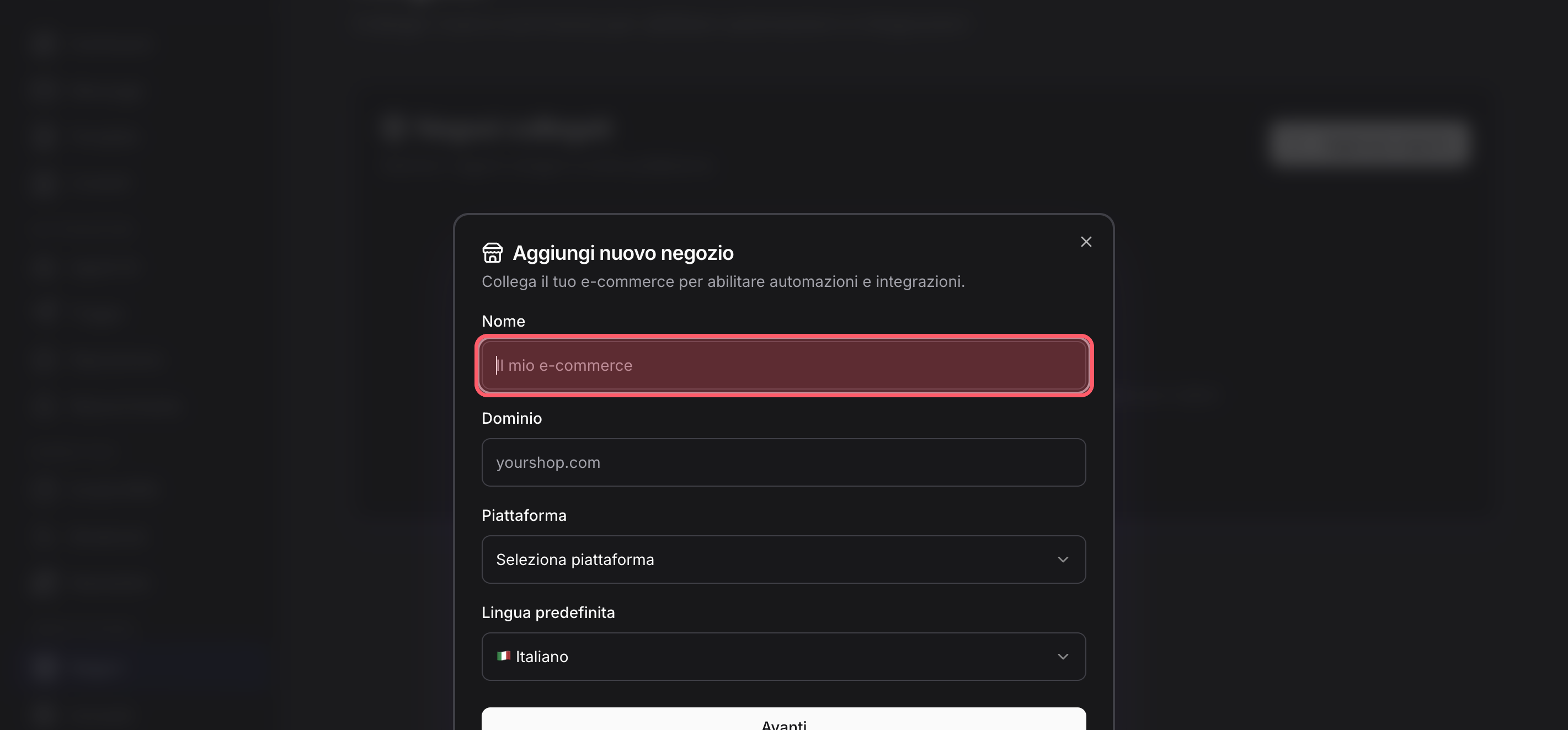
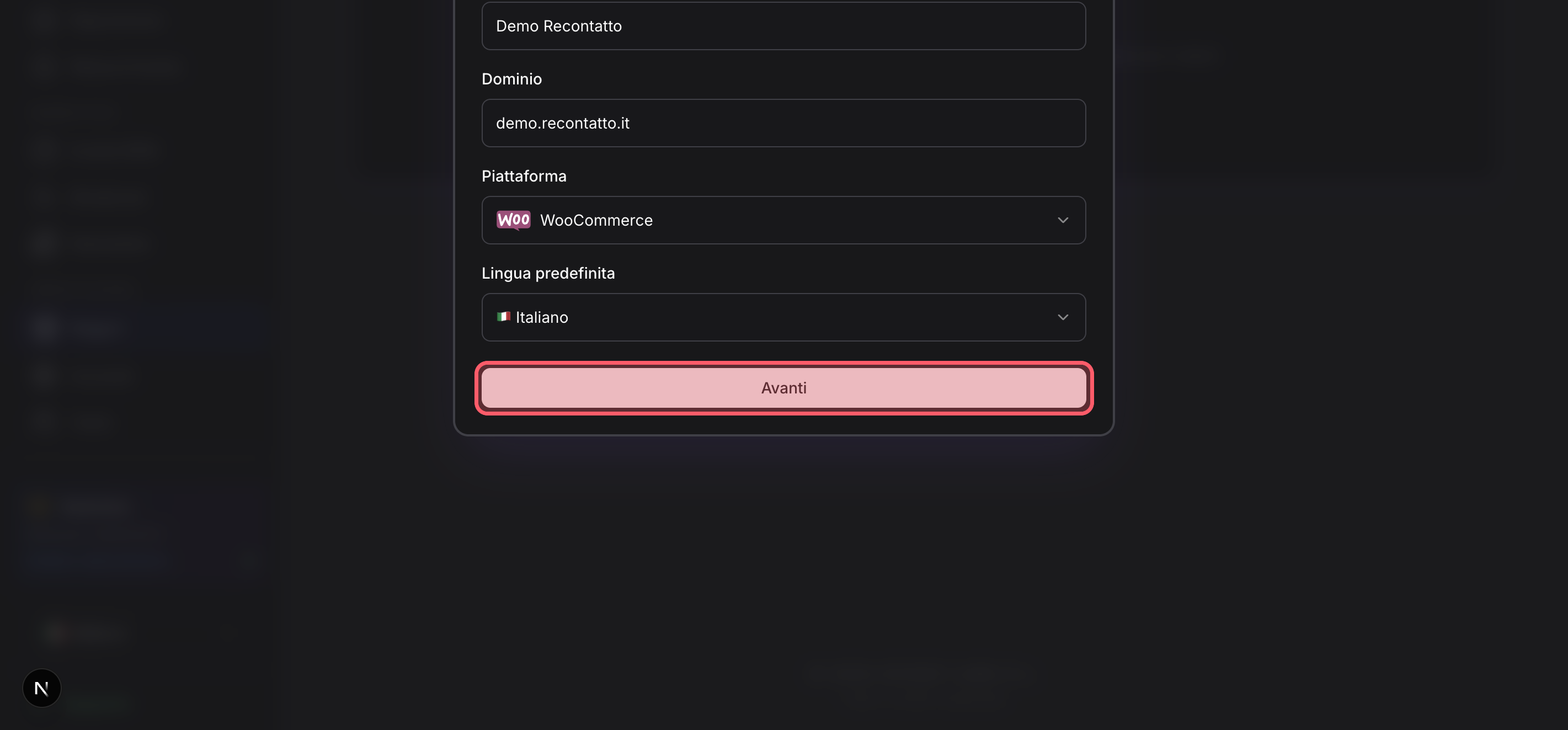
Introduce el nombre y el dominio de la tienda
Escribe el nombre de tu tienda online (tal y como lo verán los clientes) y el dominio de la web, y luego sigue adelante. (En esta fase, la interfaz puede variar ligeramente; sigue las instrucciones que aparecen en pantalla.)
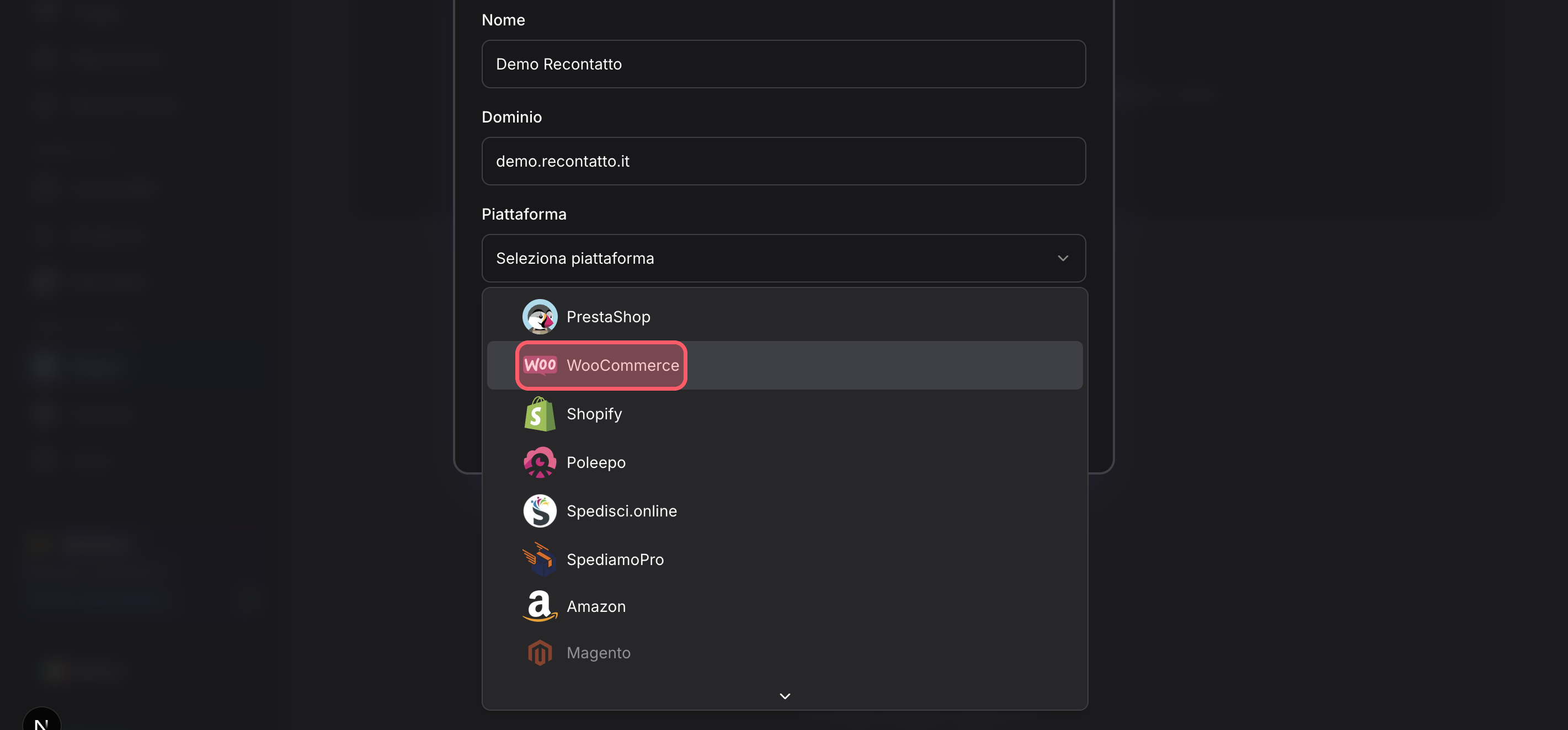
Selecciona WooCommerce
Como plataforma, elige WooCommerce.
Haz clic en «Siguiente»
Confirma con «Siguiente» para ir a la descarga y a las instrucciones de WordPress.
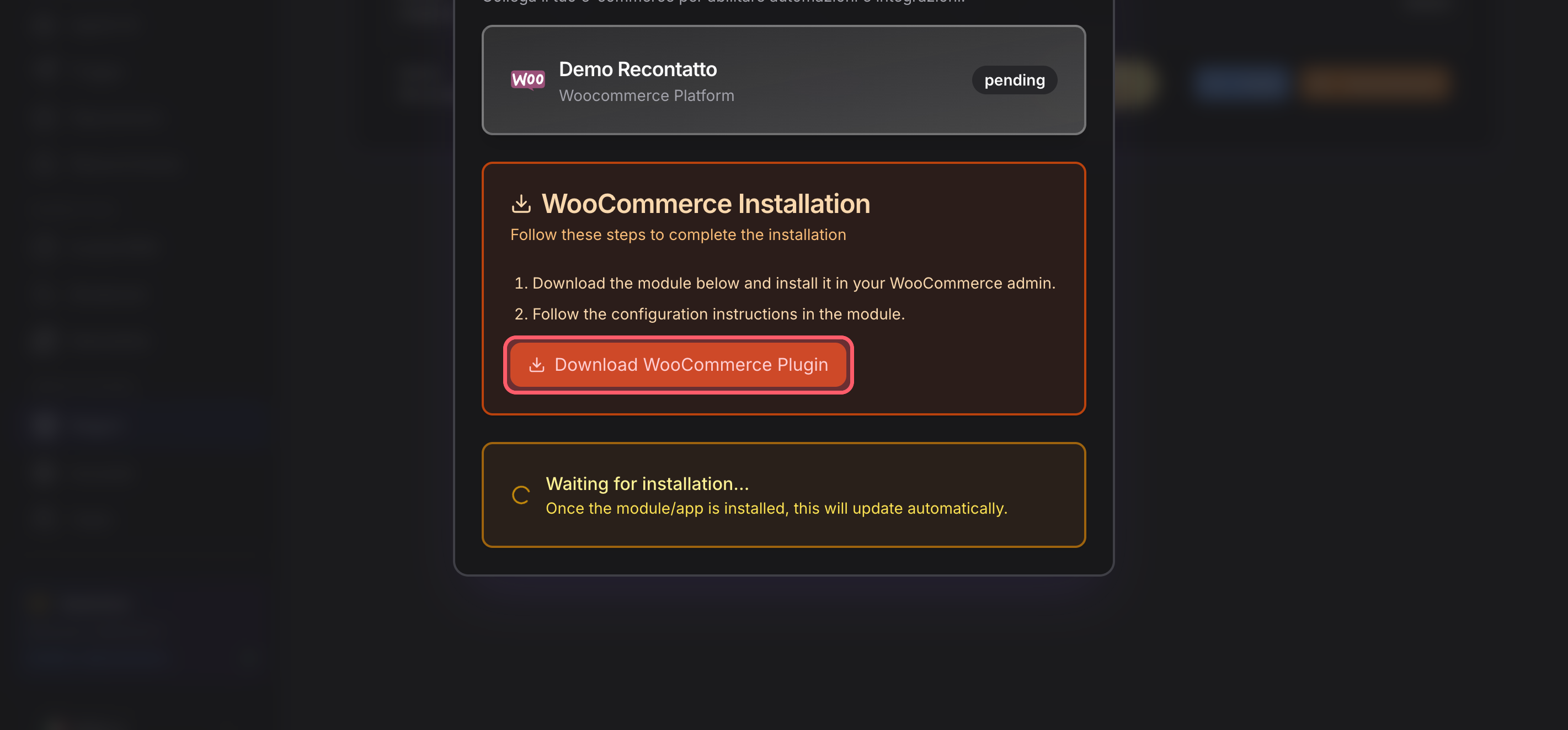
Descarga el plugin en formato .zip
Descarga el archivo .zip del plugin de Recontacto y guárdalo en tu ordenador hasta subirlo en WP-Admin.
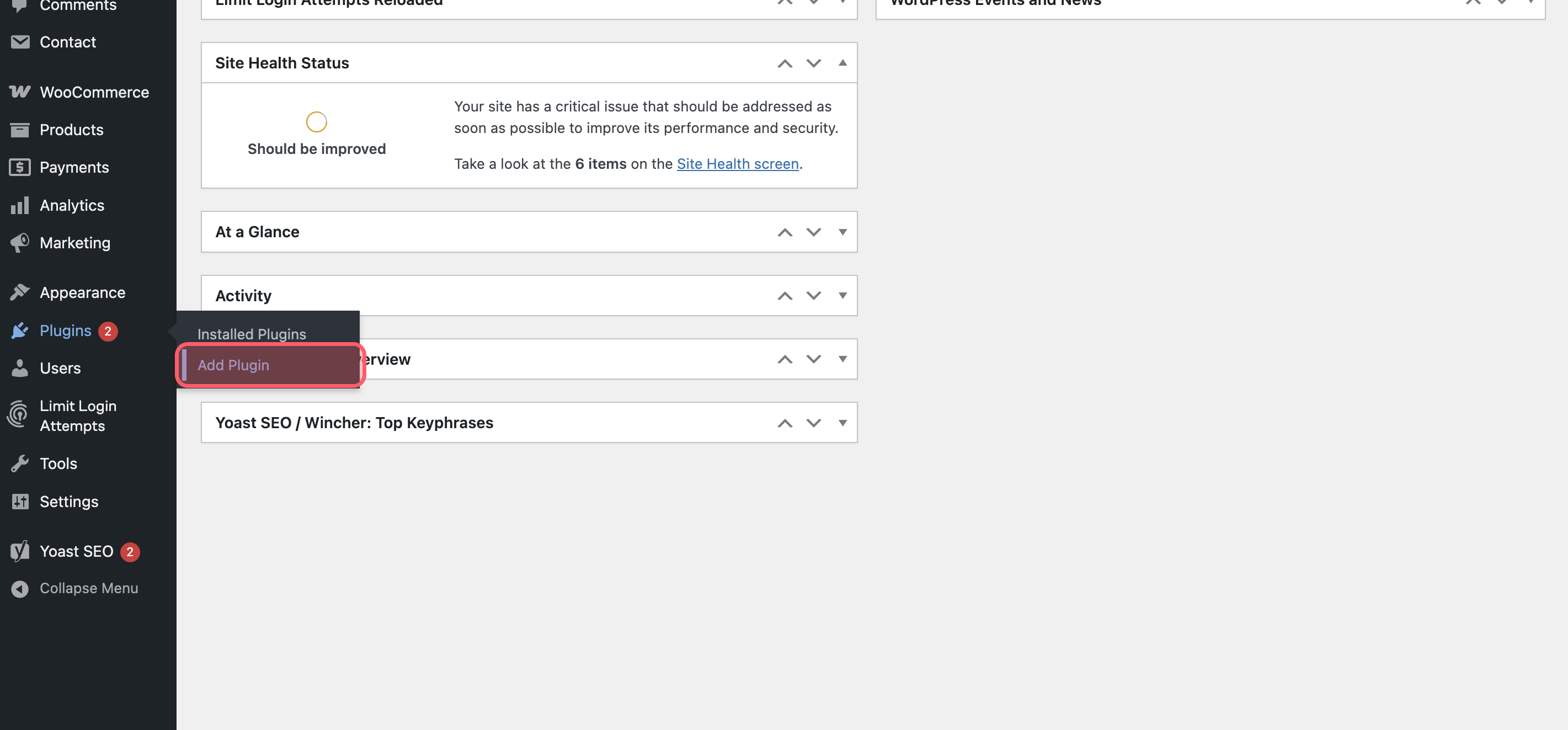
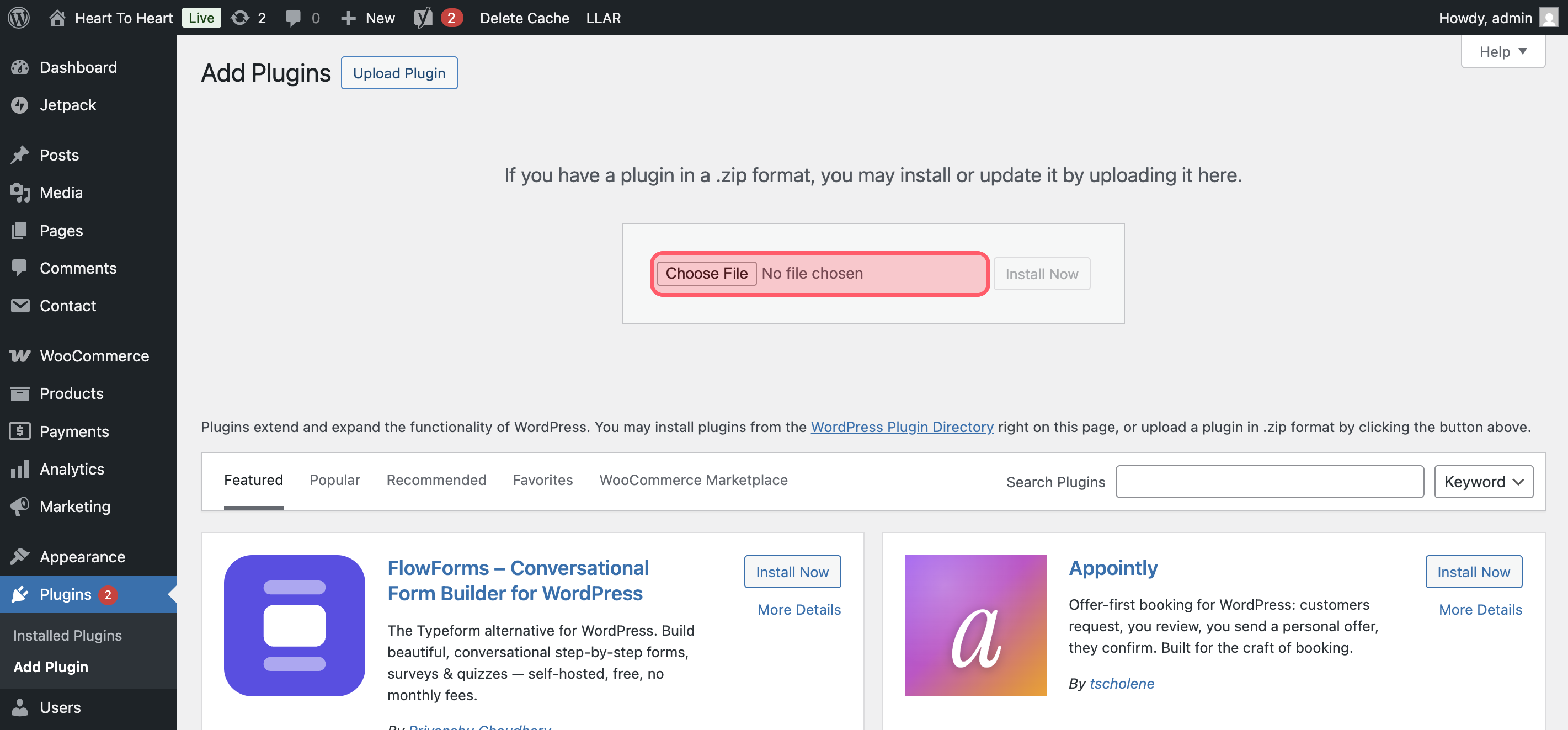
Ve a «Plugins» y «Subir plugin»
Desde WordPress, abre «Plugins» y la opción para añadir o subir un nuevo plugin (p. ej., «Añadir plugin» → «Subir plugin»).
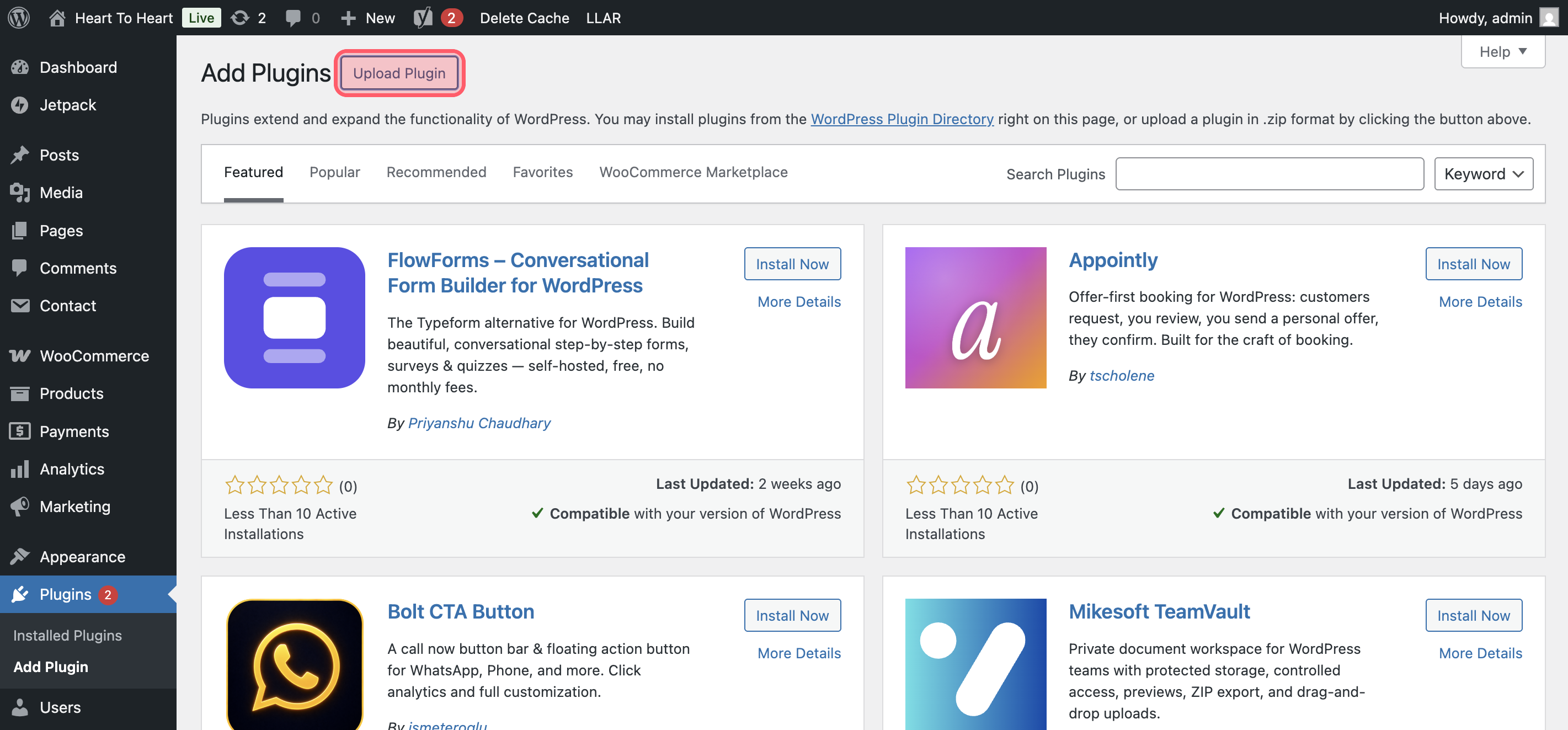
Abre el cargador y elige el archivo
En la pantalla de subida, selecciona el archivo de tu ordenador.
Selecciona el archivo .zip e instálalo
Elige el archivo .zip que acabas de descargar de Recontacto, haz clic en «Instalar ahora» y, a continuación, activa el plugin.
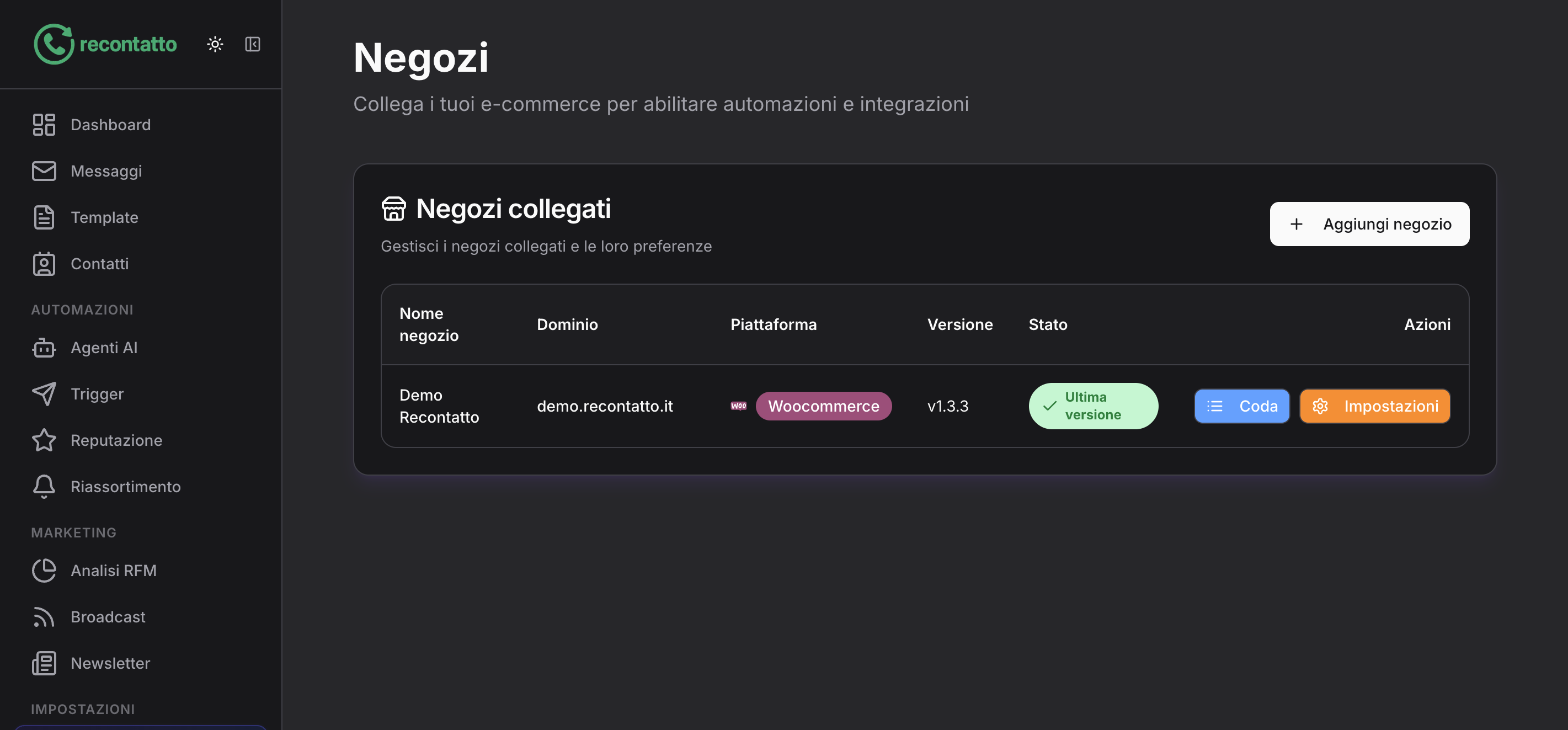
Conexión completada
Genial: la tienda ya está conectada a Recontacto. Desde la configuración del plugin puedes, si tu versión lo requiere, ejecutar «Synchronize with Remote Server» para sincronizar el token y la configuración. En Recontacto, comprueba el estado «Conectado» y la hora de la última sincronización.
wp_remote_post.