
Instalar el módulo de Recontacto en PrestaShop
Cómo conectar PrestaShop con Recontacto: desde el panel, descarga el módulo y súbelo en «Gestor de módulos» para sincronizar la tienda.
Vídeo
Mira el vídeo y luego sigue los pasos que te indicamos a continuación.
Esta guía te muestra cómo añadir y sincronizar una tienda PrestaShop en Recontacto: completas la configuración inicial en la app, descargas el módulo y lo instalas desde «Gestor de módulos» en el panel de administración. El módulo usa los hooks nativos para pedidos, estados, clientes y carritos abandonados.
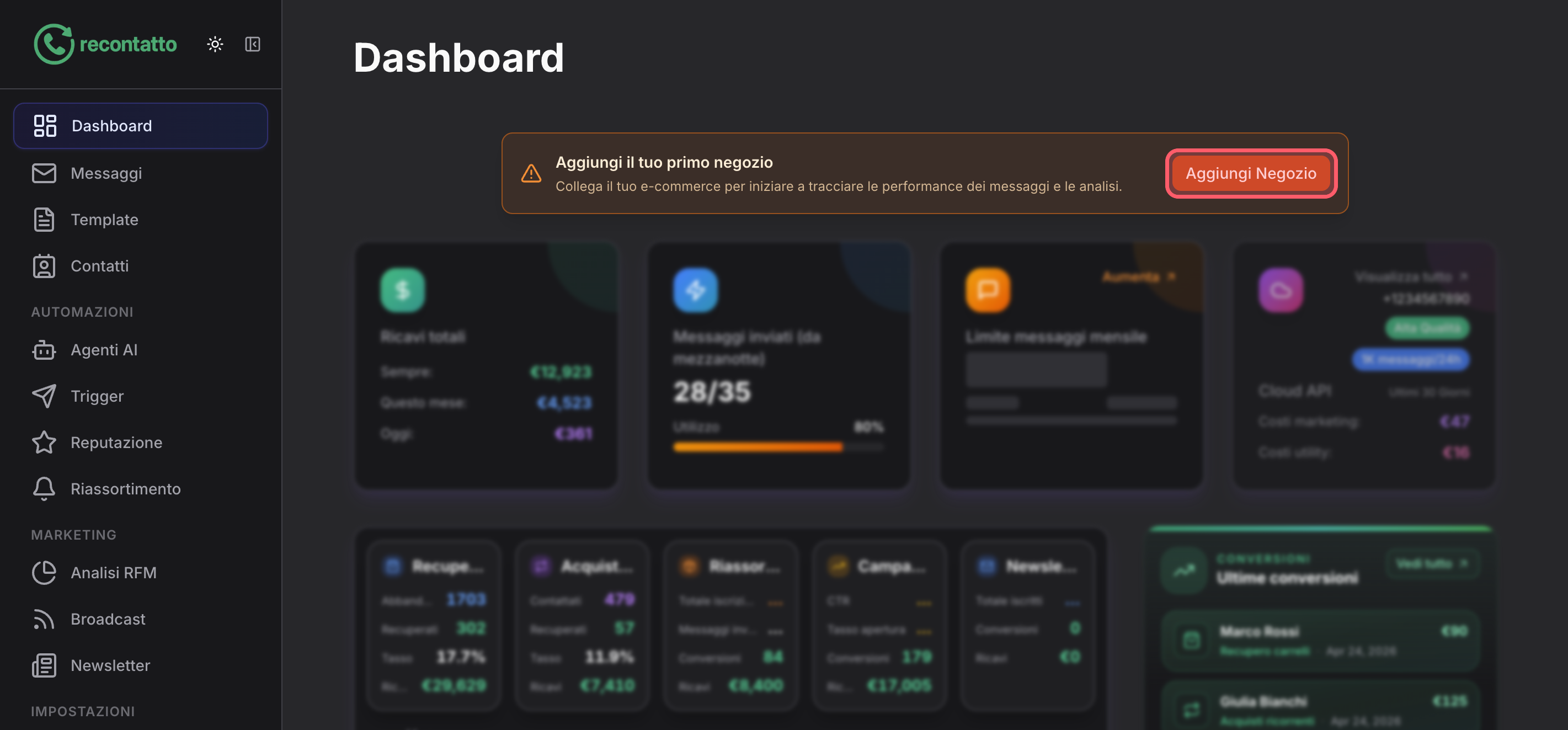
Desde el panel, haz clic en «Añadir tienda»
Desde la página de inicio de Recontacto, empieza a añadir una nueva tienda.
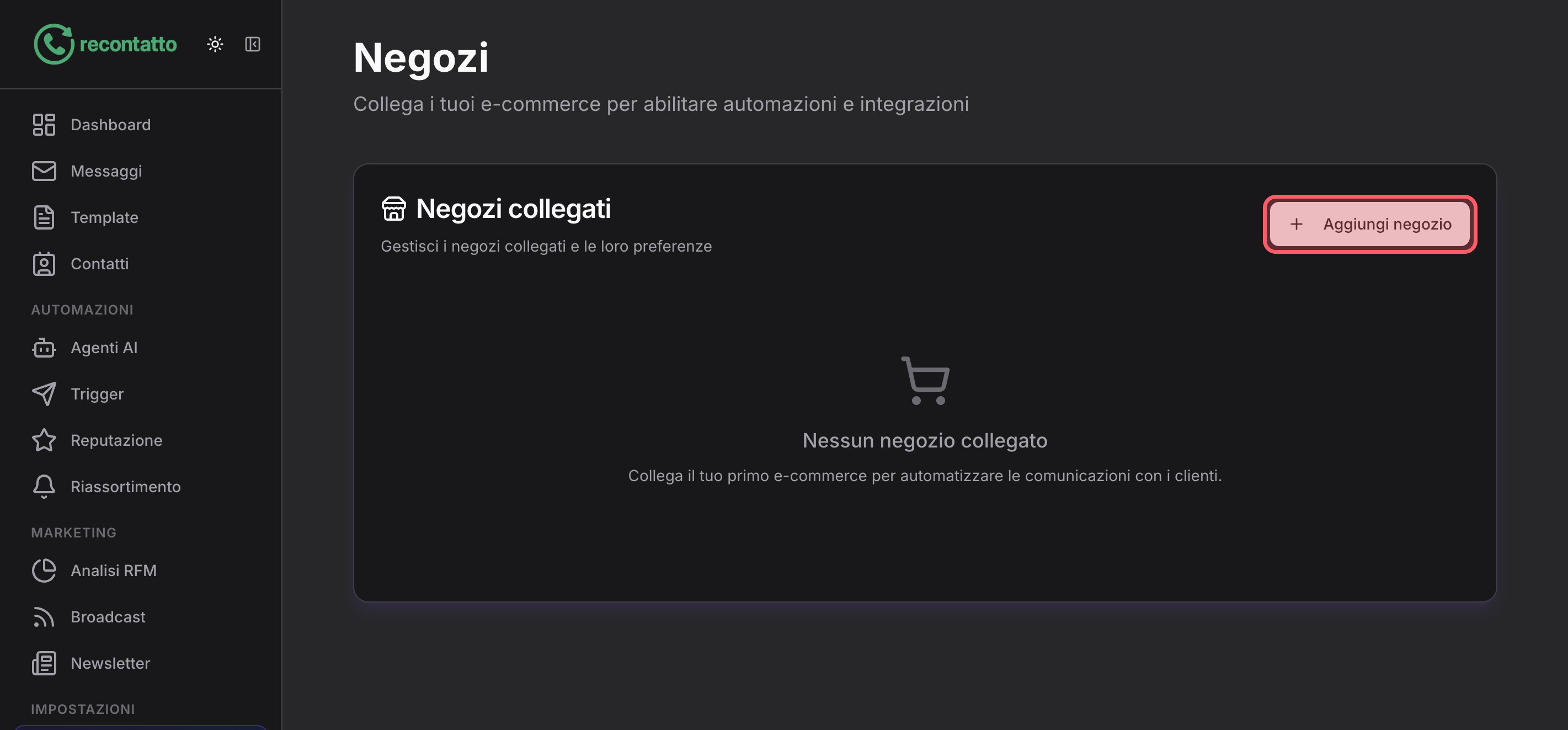
Sigue con el proceso de conexión
En el asistente, avanza hasta llegar al formulario de datos.
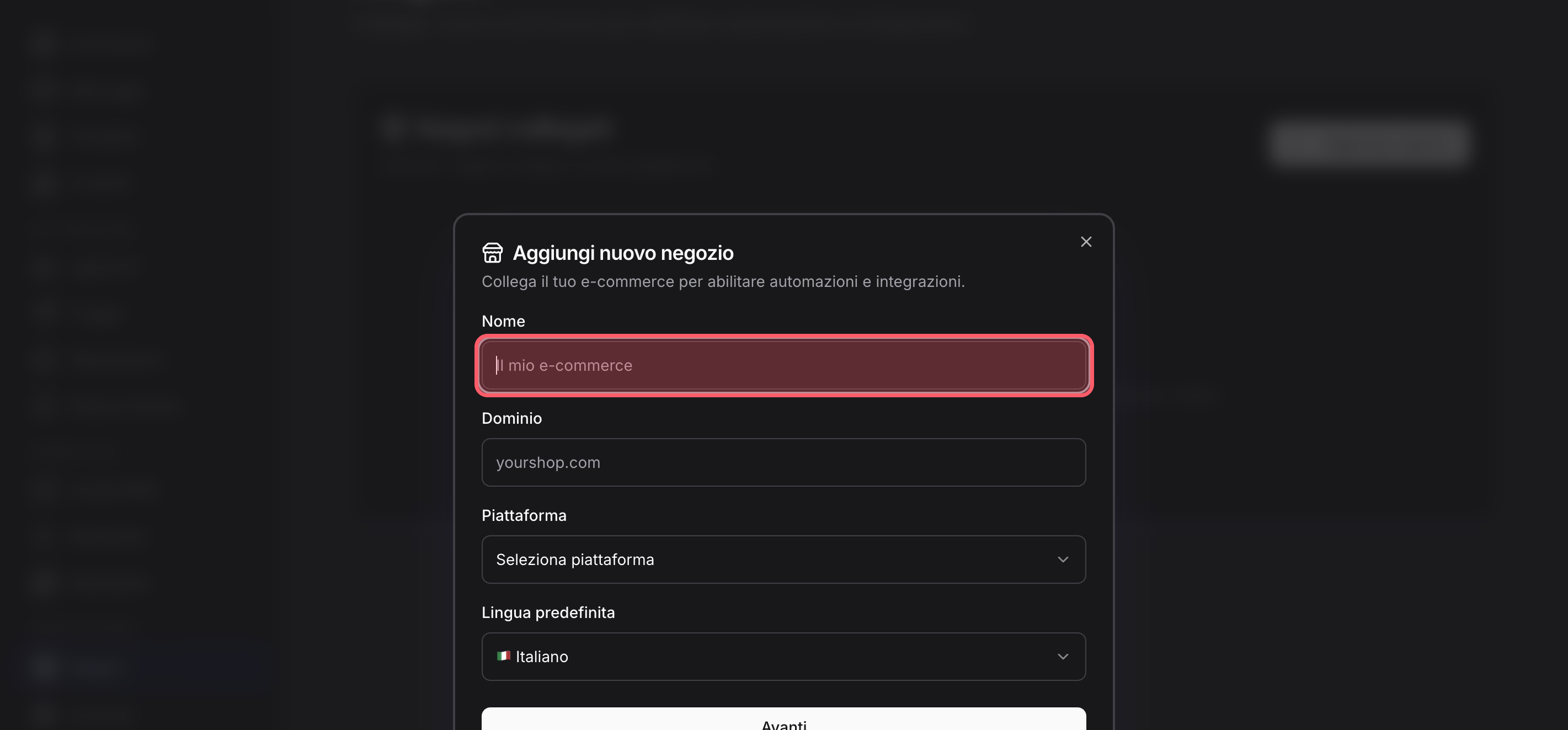
Introduce el nombre y el dominio de la tienda
Introduce el nombre tal y como lo verán los clientes en WhatsApp y el dominio web de la tienda.
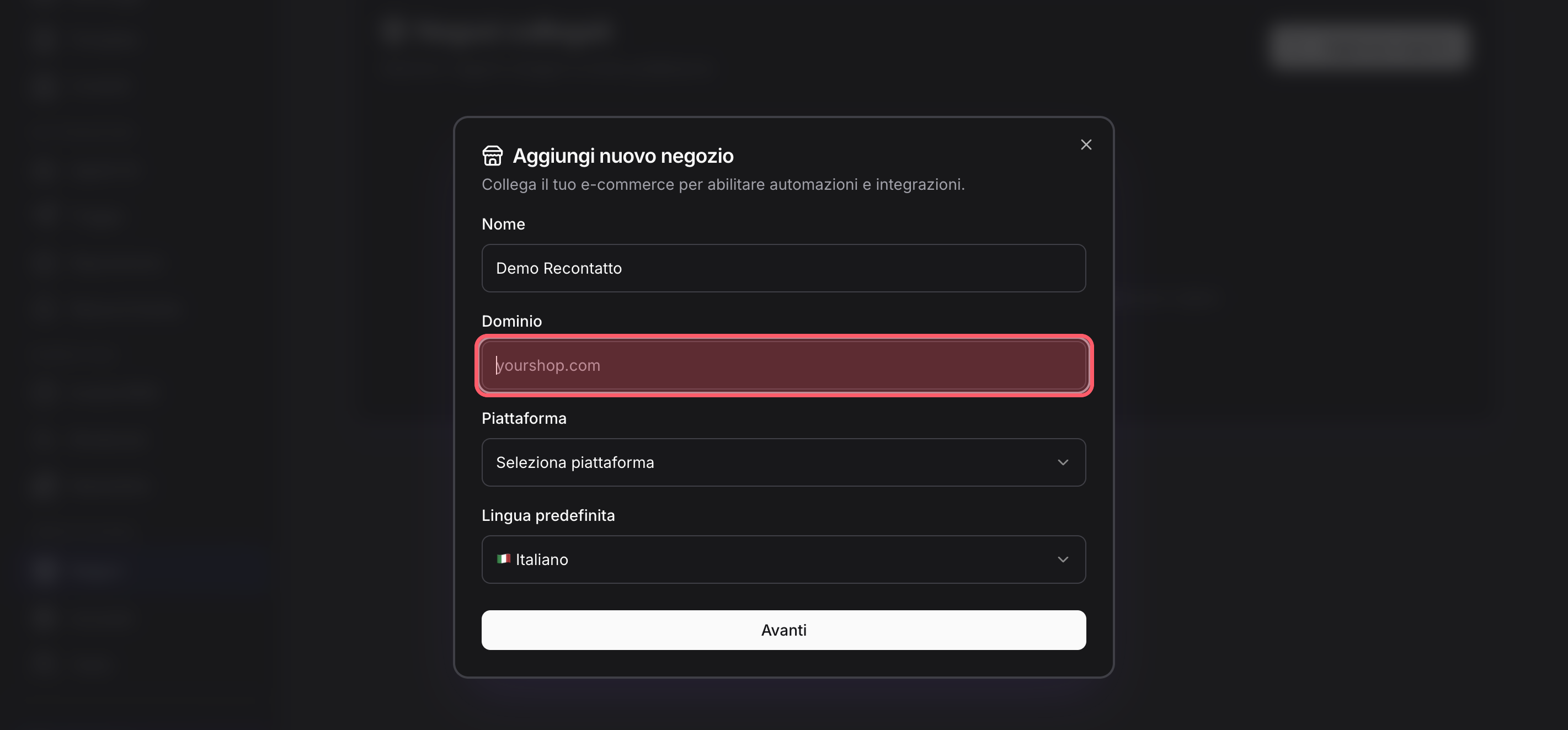
Confirma los datos solicitados
Rellena o comprueba la información que te muestra el asistente hasta llegar a la elección de la plataforma.
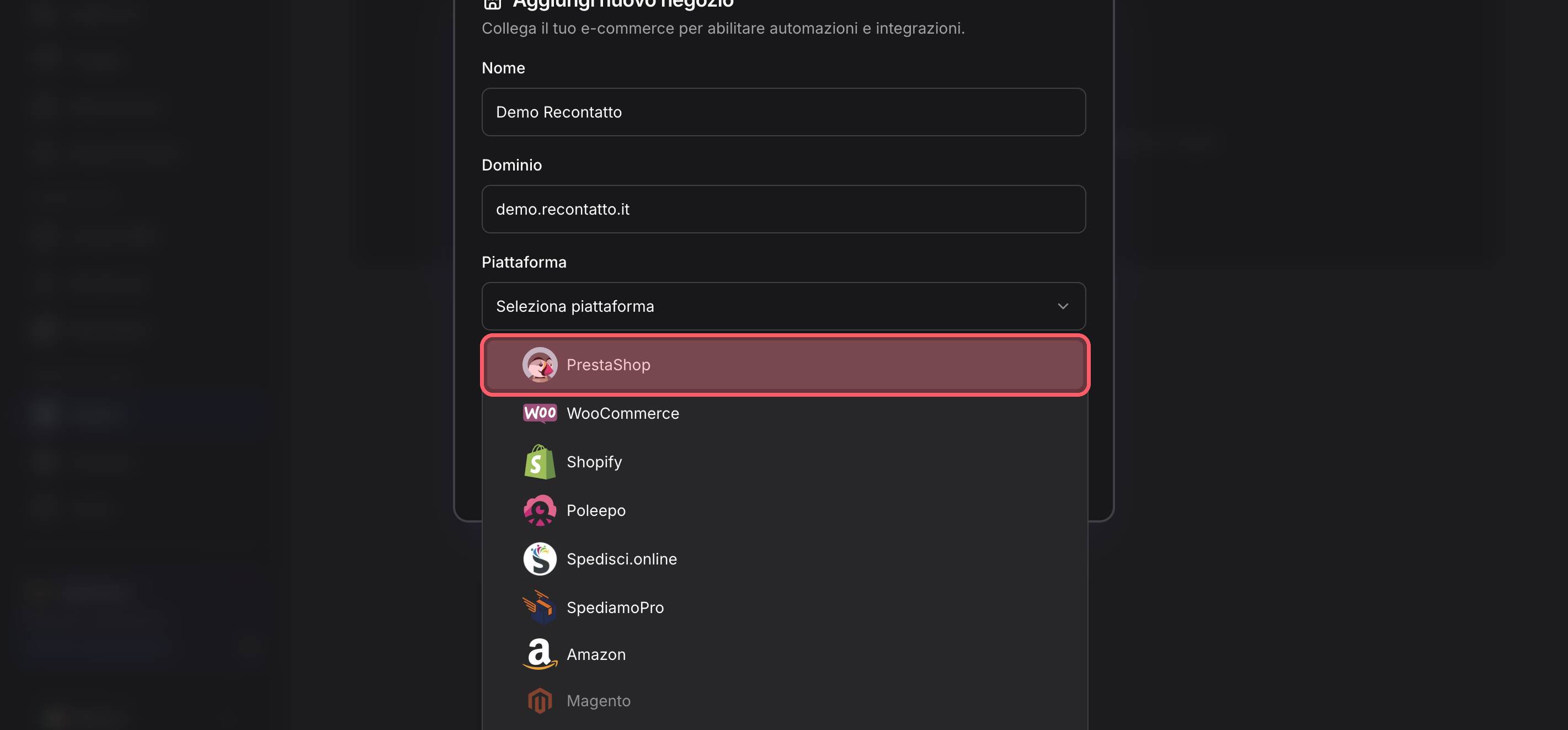
Selecciona PrestaShop
Indica PrestaShop como tienda online conectada.
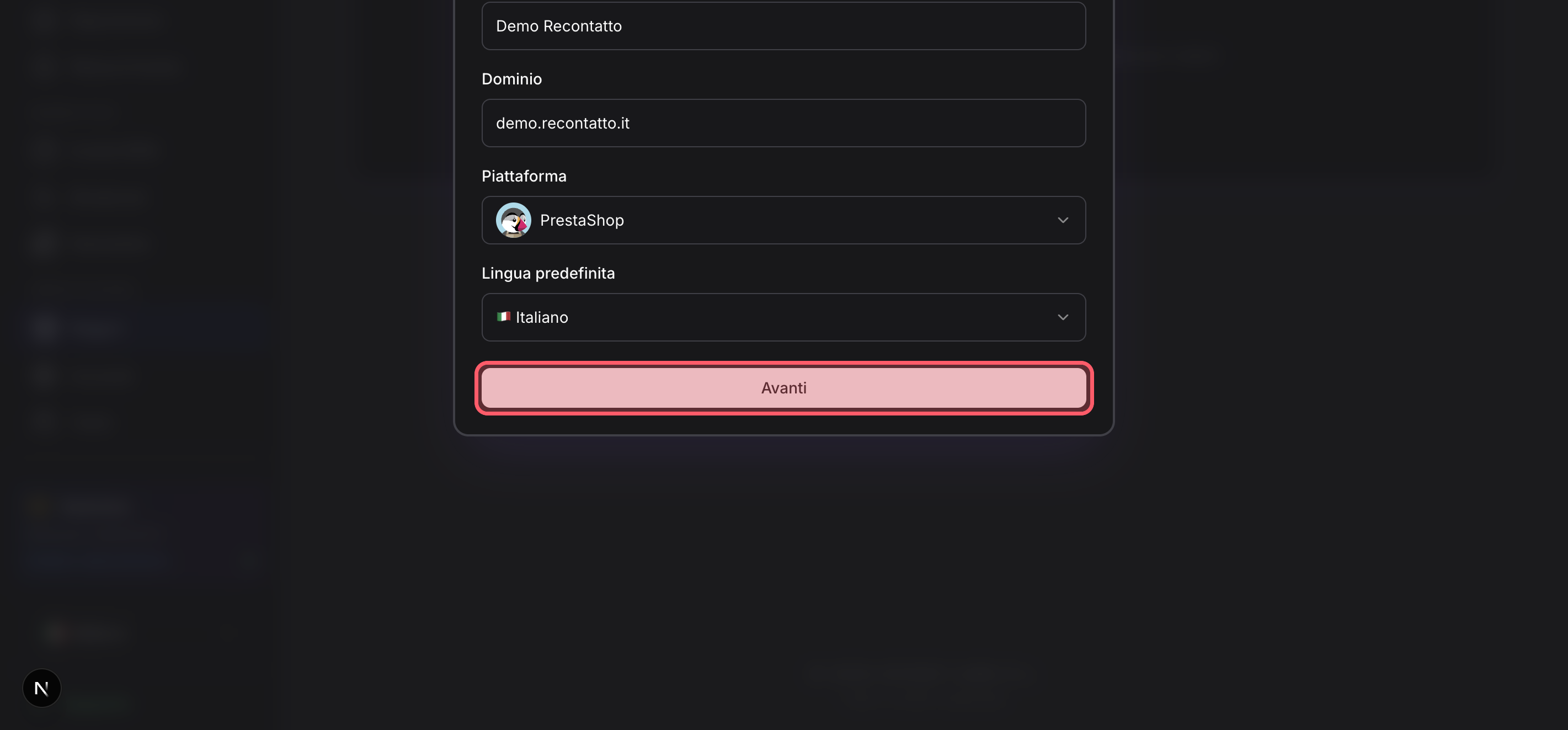
Sigue adelante (Siguiente)
Haz clic en «Siguiente» para continuar con la descarga y las instrucciones.
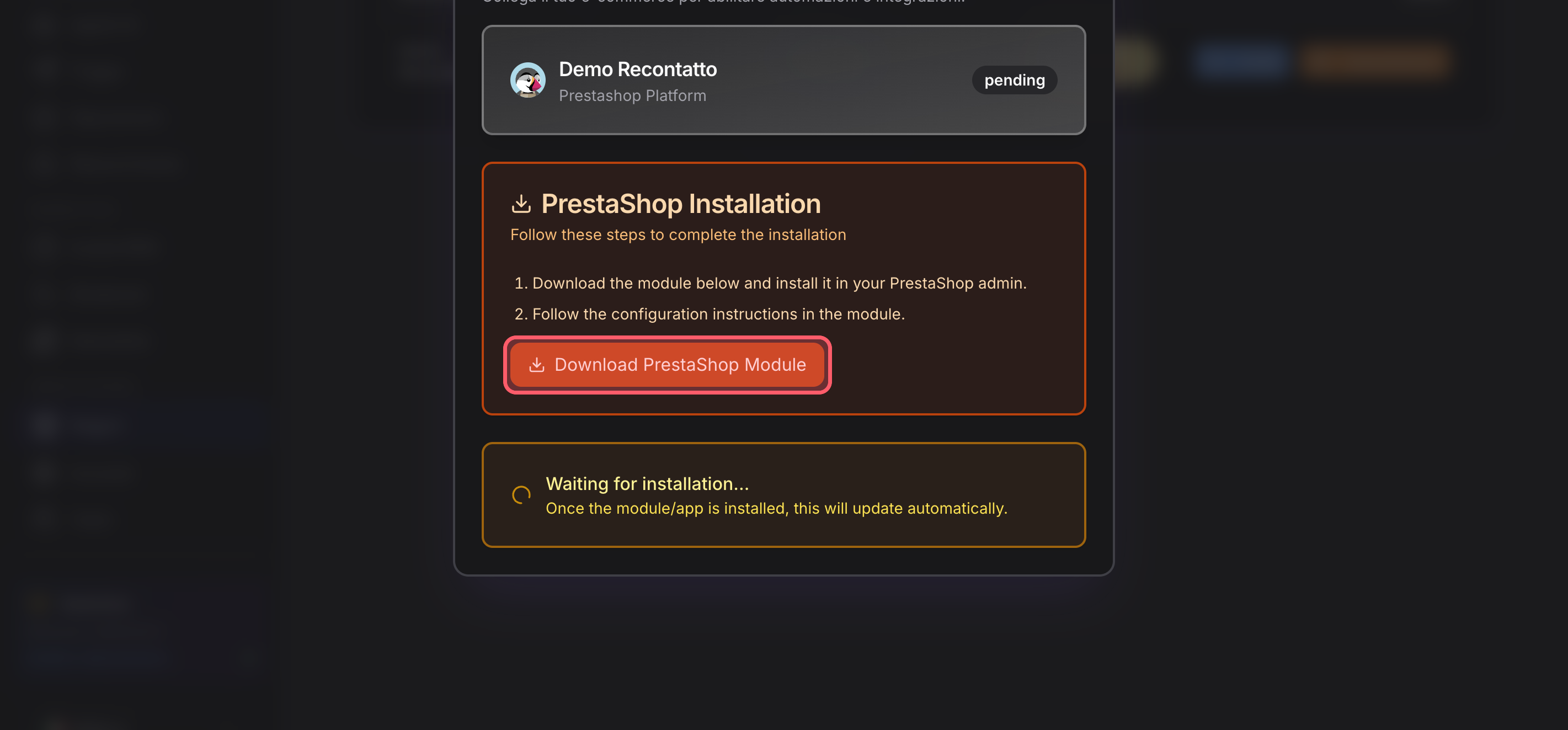
Descarga el módulo
Descarga el archivo .zip del módulo Recontacto que te proporcionamos en este paso.
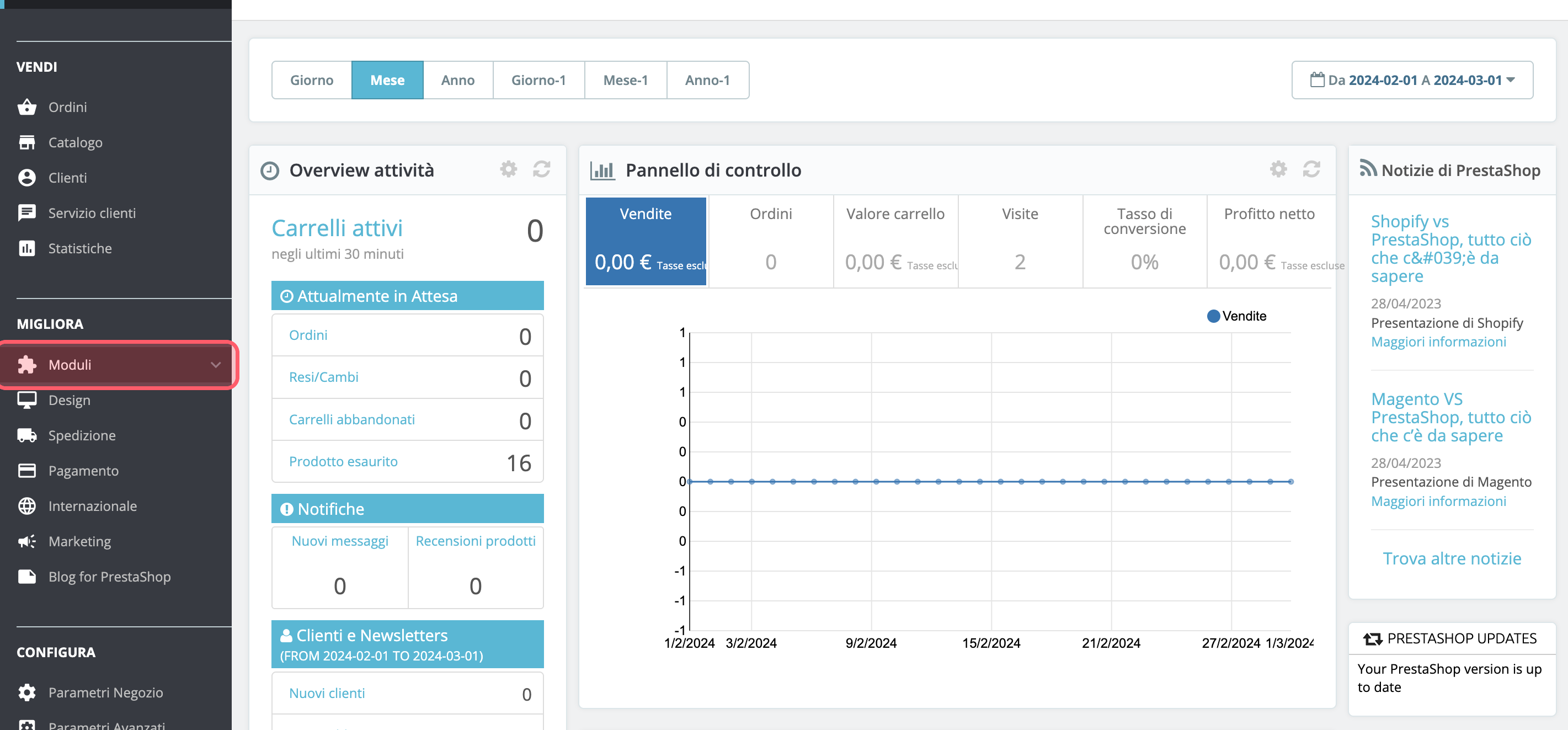
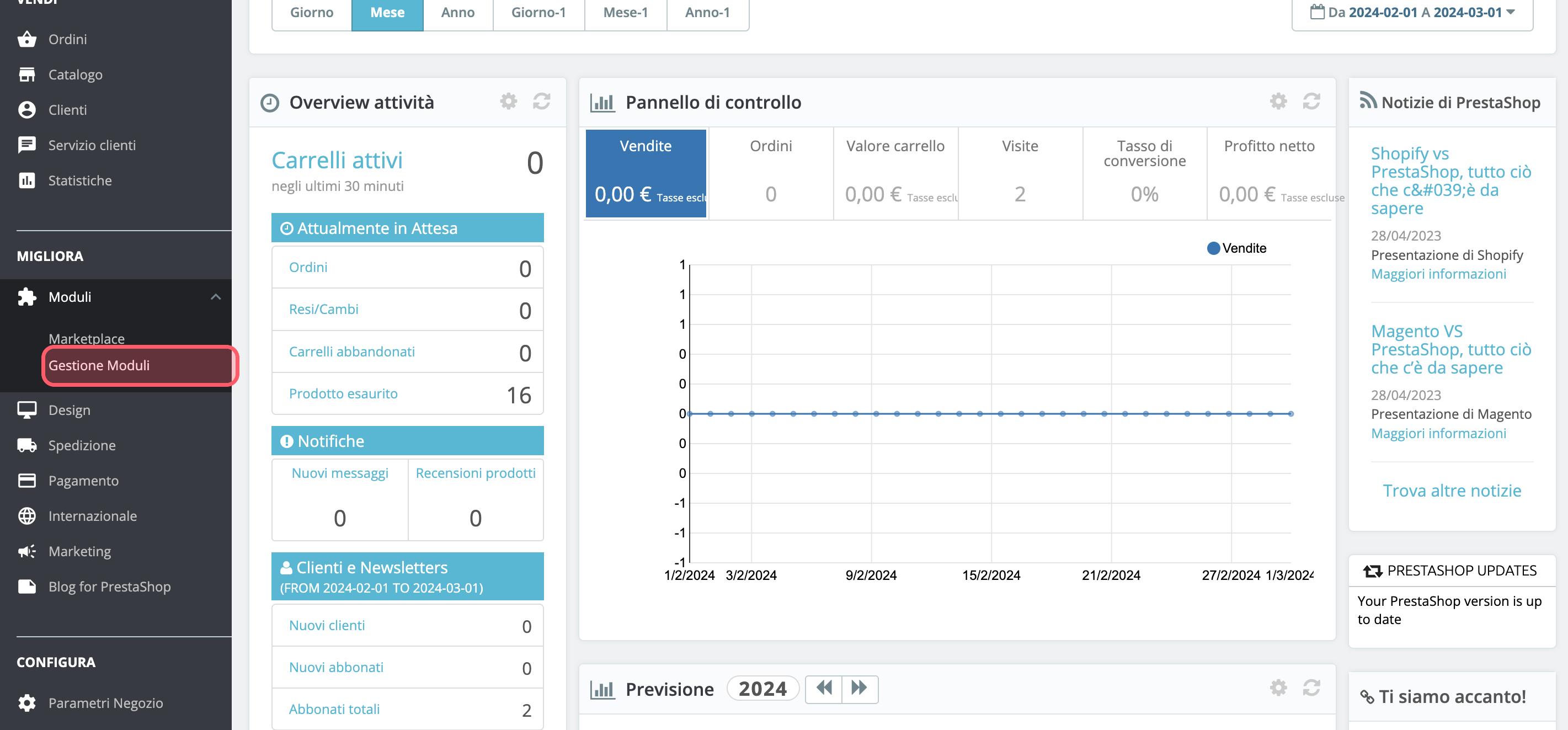
Abre el back-office y «Gestor de módulos»
En la página de administración de tu PrestaShop, abre la sección Módulos / Gestor de módulos (los nombres pueden variar ligeramente según la versión).
Localiza el área de instalación
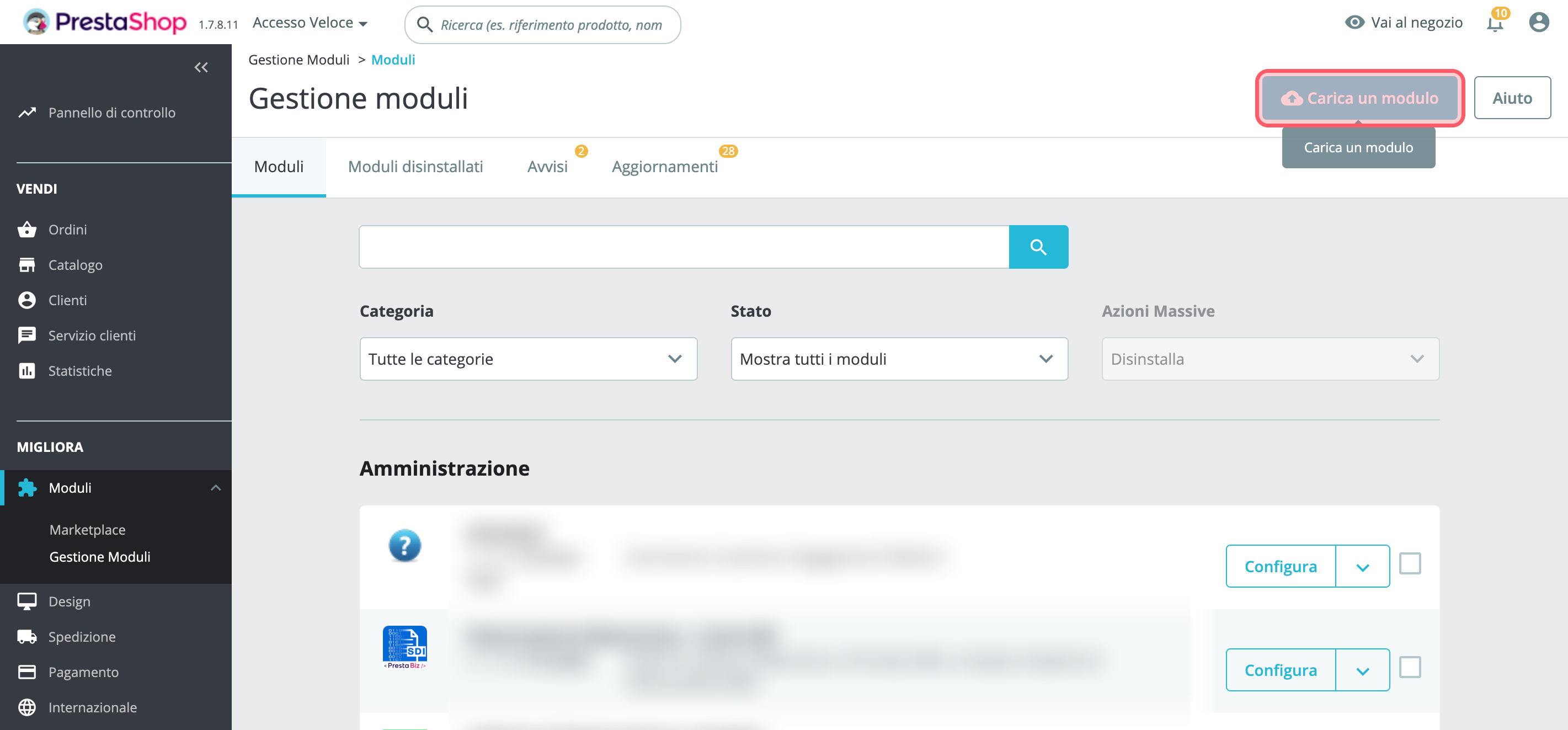
En la pantalla de módulos, ve a la zona desde la que subirás el archivo (busca la opción «Subir un módulo» o similar).
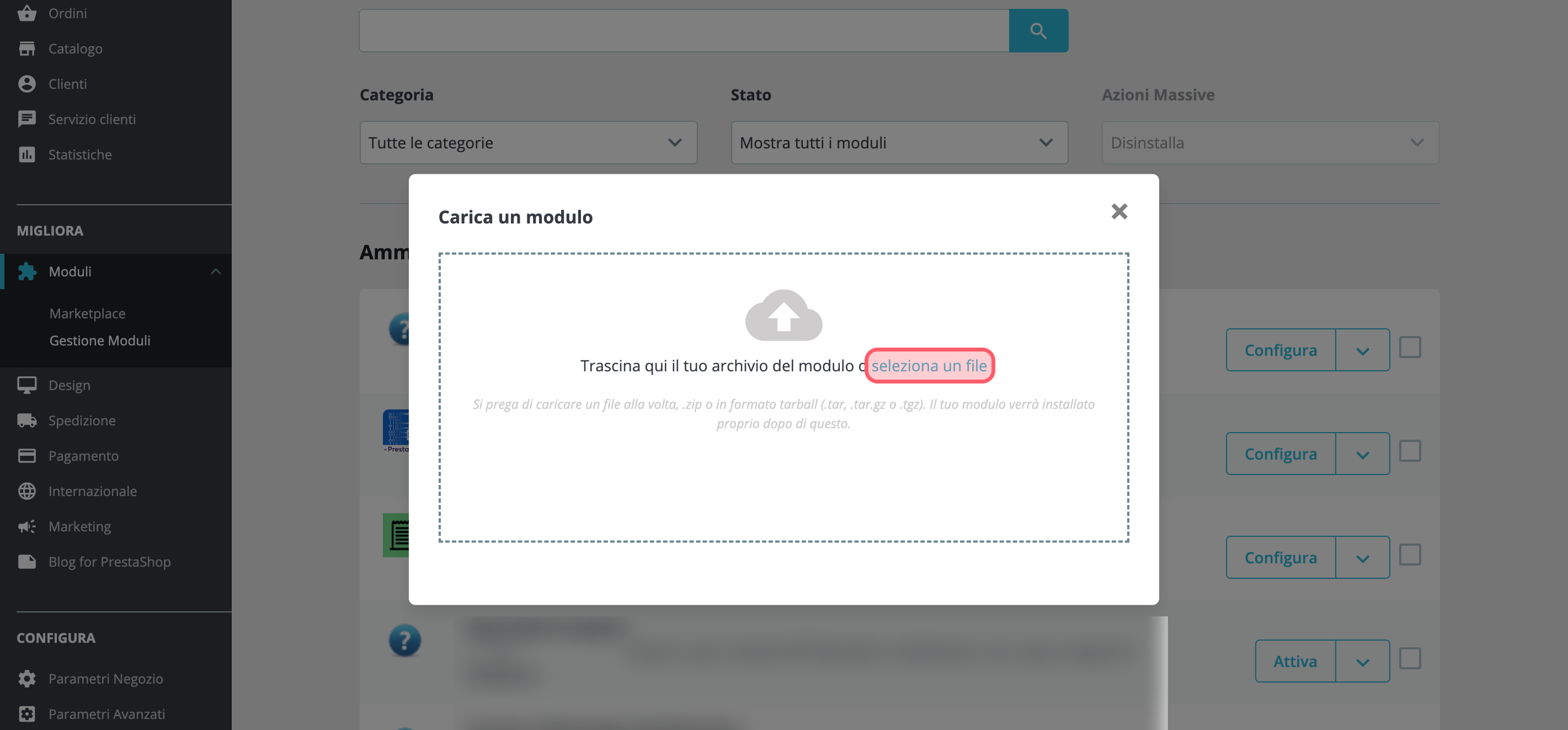
Sube un módulo y selecciona el archivo zip
Haz clic en «Subir un módulo» y selecciona el archivo .zip que acabas de descargar de Recontacto.
Espera a que se instale y se active
Deja que PrestaShop importe la extensión; cuando termine, el módulo aparecerá entre los instalados o los que hay que configurar.
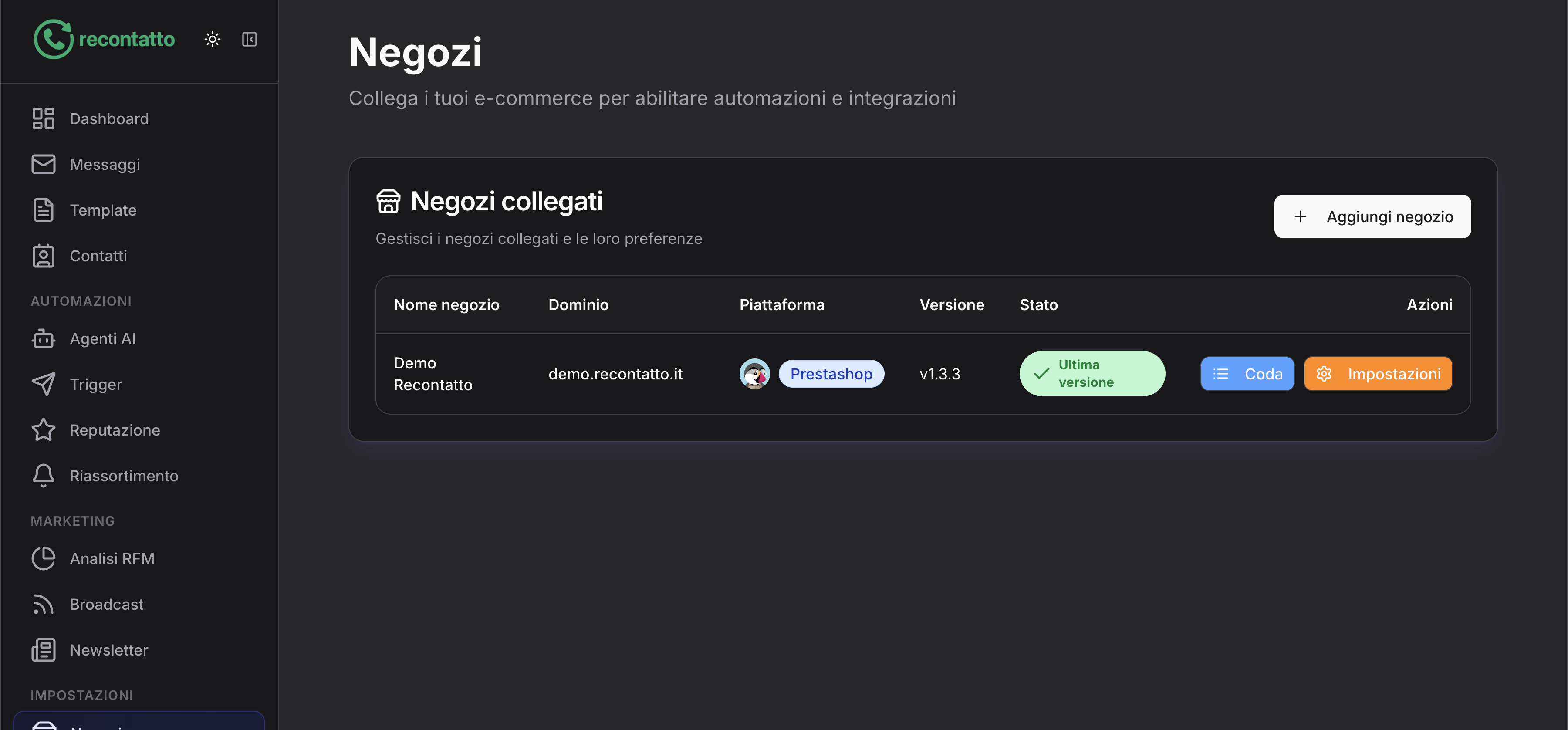
Sincronización completada
Listo: la tienda ya está conectada a Recontacto. A partir de ahora puedes usar notificaciones, disparadores y herramientas sincronizadas con el back-office.
Si actualizas PrestaShop, comprueba que el módulo sea compatible con la nueva versión antes de ponerlo en producción.
Con el módulo activo, los pedidos y las actualizaciones de estado pueden generar notificaciones a Recontacto según las reglas que configures.