
Envío automático del mensaje de confirmación de pedido (contra reembolso)
Configura el disparador Nuevo pedido, la regla Confirmación COD, los botones de respuesta y las condiciones sobre el contra reembolso para confirmar la dirección y los apellidos.
Vídeo
Mira el vídeo y luego sigue los pasos que te indicamos a continuación.
En esta guía veremos cómo enviar automáticamente por WhatsApp un mensaje de confirmación de pedido contra reembolso (COD): activación del disparador, regla Confirmación COD, texto con variables, botones vinculados a etiquetas en Shopify, opt-out y condición sobre el método de pago. El vídeo de arriba recorre el mismo proceso; más abajo encontrarás los pasos con las capturas de pantalla.
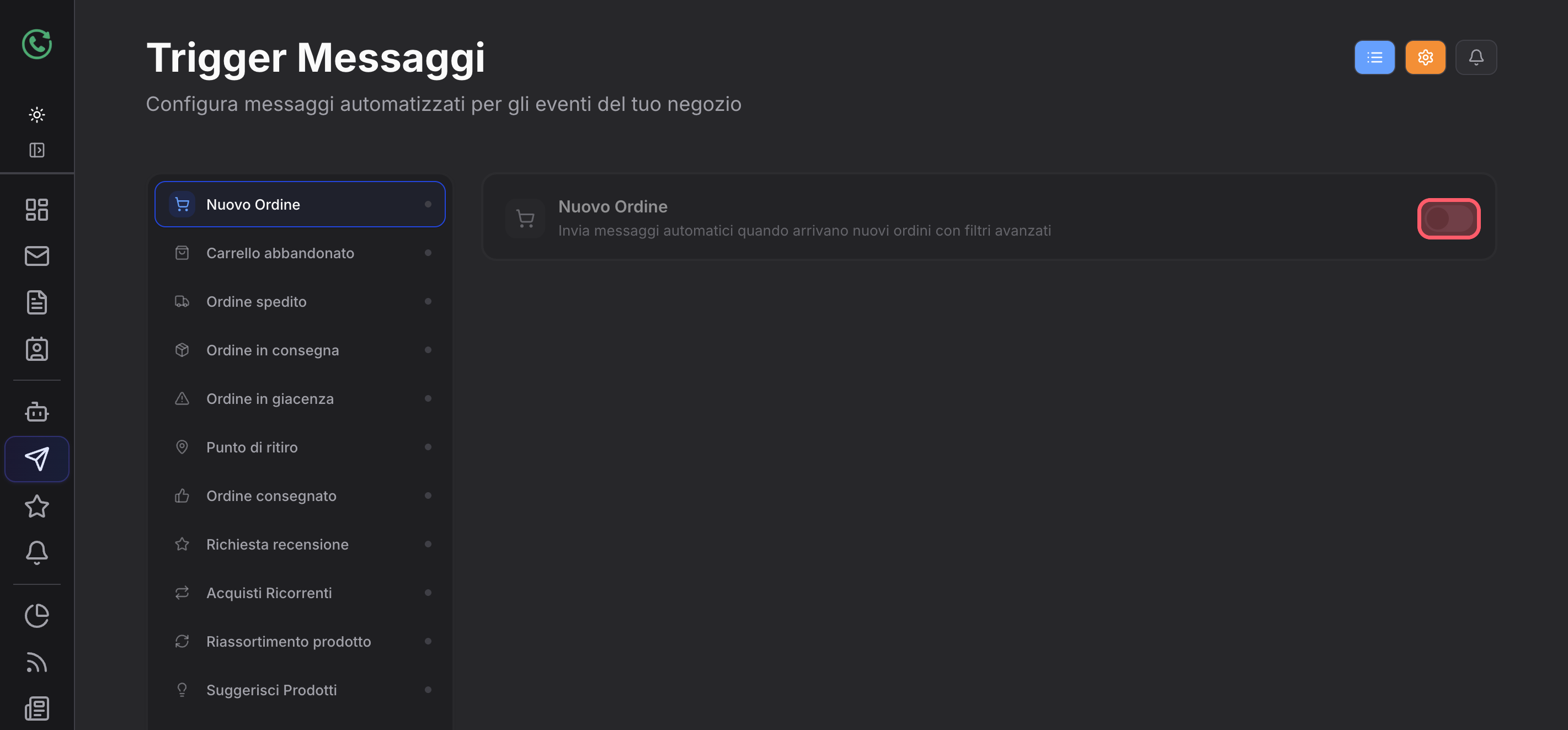
Activa el disparador «Nuevo pedido»
Desde la sección Disparadores de Recontacto, activa el disparador Nuevo pedido para que las reglas vinculadas (incluida la confirmación COD) se ejecuten automáticamente.
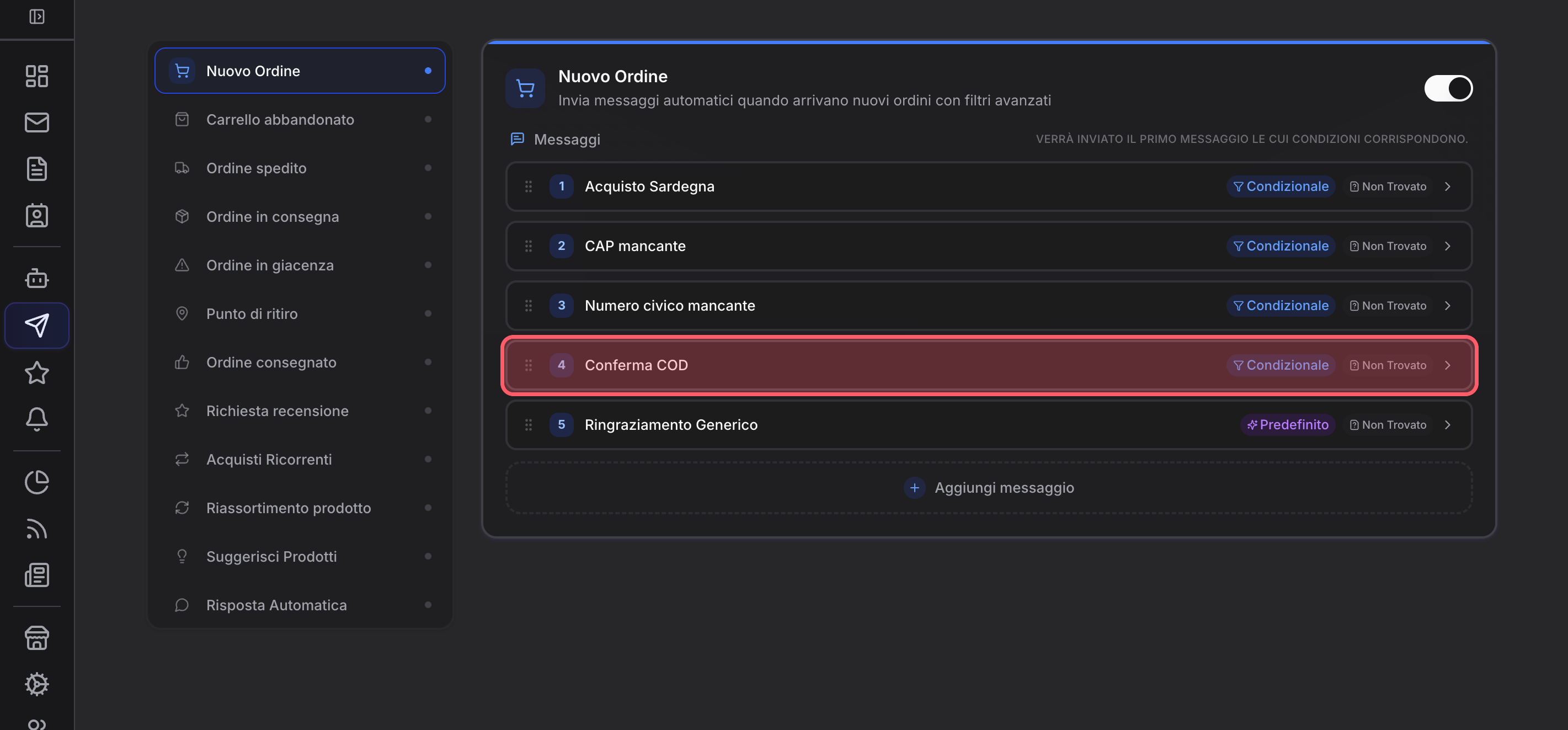
Busca la regla de ejemplo «Confirmación COD»
Al conectar la tienda por primera vez, Recontacto propone reglas de ejemplo: busca la de Confirmación COD y ábrela para modificar el mensaje, los botones y las condiciones.
Pide confirmación de la dirección y el importe (para reducir las devoluciones)
En el texto, pide al cliente que confirme los datos de envío (y, si hace falta, el importe contra reembolso). Este tipo de mensaje, enviado en el momento adecuado, ayuda a alinear expectativas y direcciones y a reducir las devoluciones y los rechazos en la entrega.
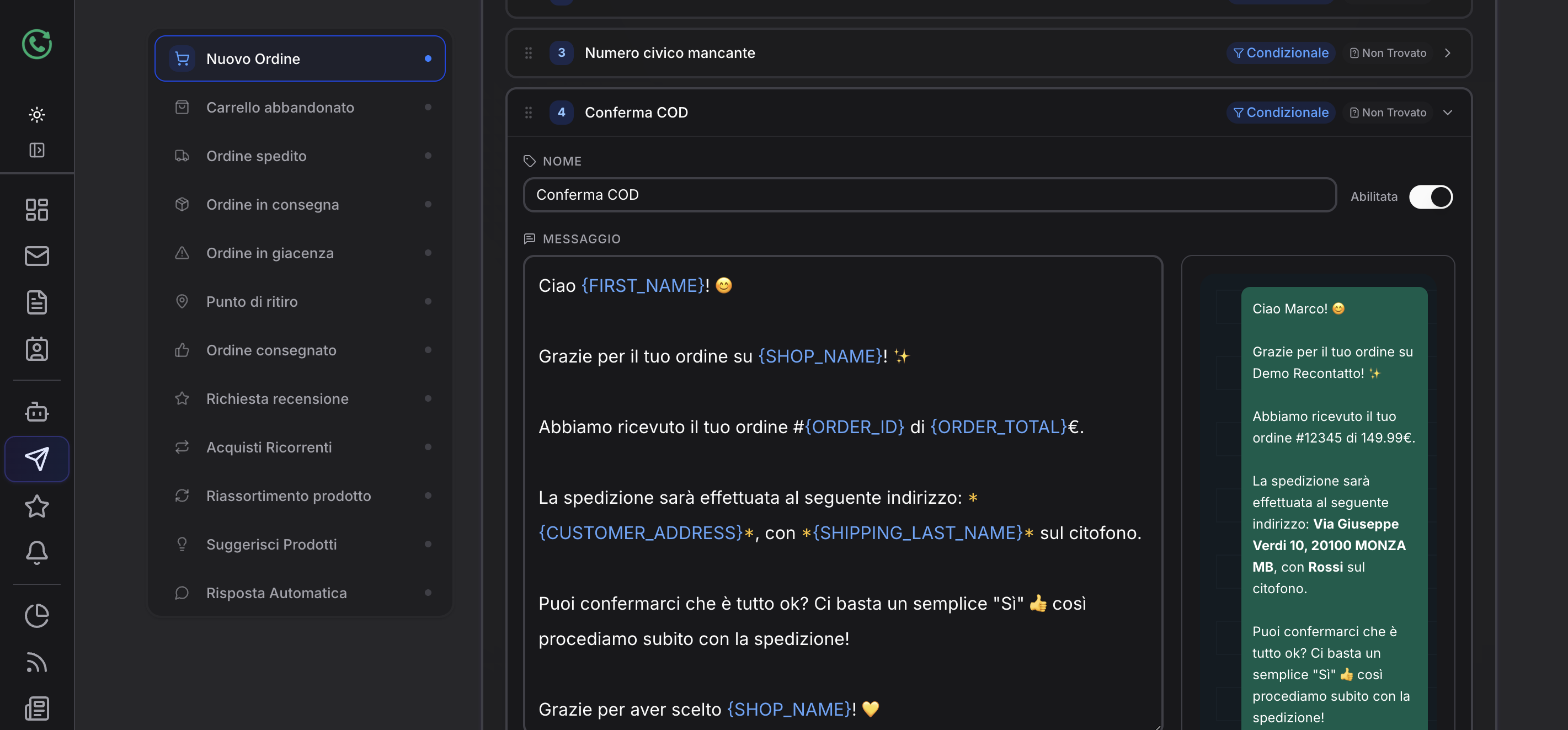
Editor: texto, variables, primer botón y vista previa
En la misma pantalla aparecen el área de escritura, la lista de VARIABLES que se insertan entre llaves, los botones debajo del mensaje y la vista previa tal como la verá el cliente en WhatsApp. Empieza con un texto que resuma el pedido, el total y la dirección.
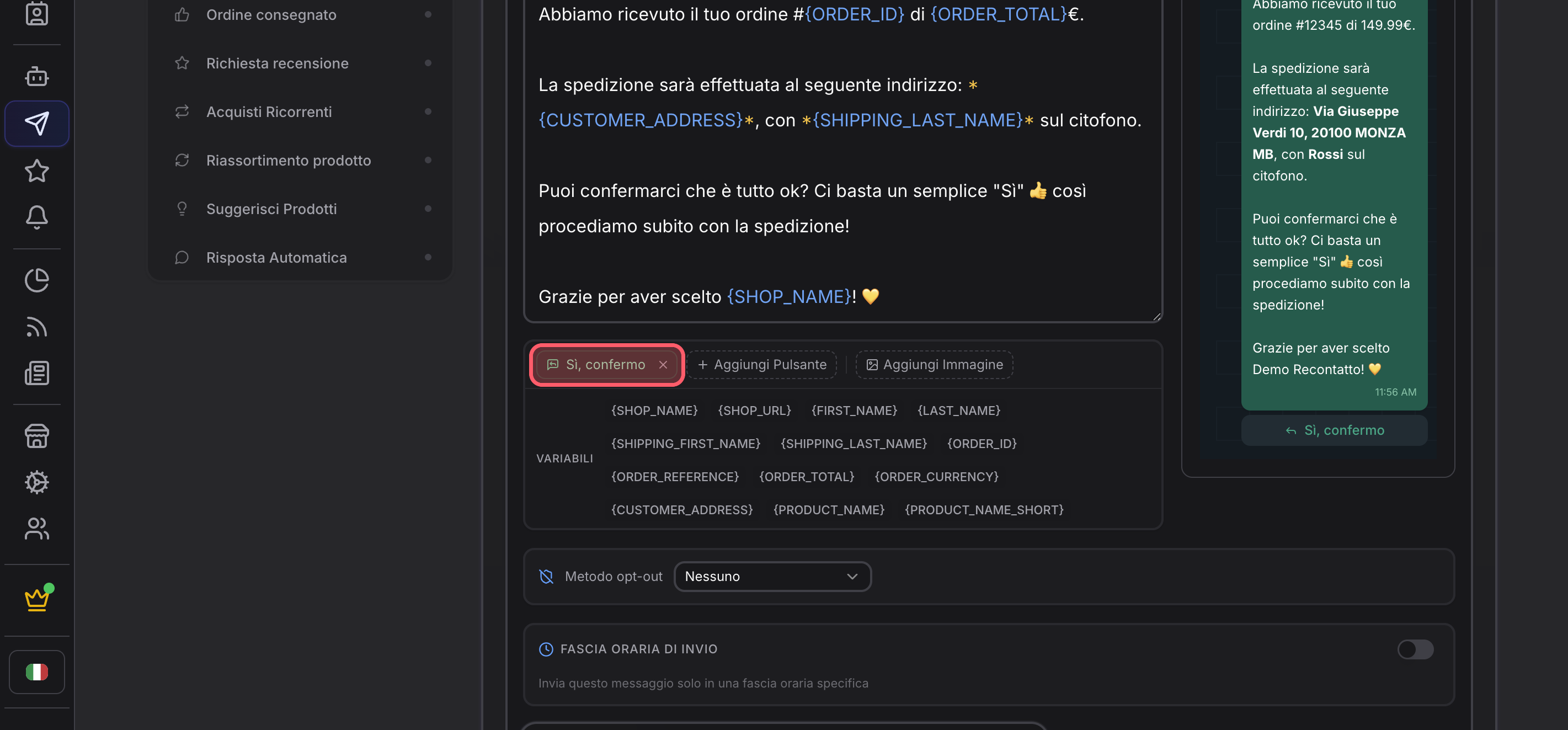
Botón «Sí, confirmo»: activa la acción en la etiqueta del pedido
Haz clic en el chip del botón Sí, confirmo (respuesta rápida). En la ficha, en Acciones (opcional), marca Añadir etiqueta al pedido para que, al pulsarlo, puedas marcar el pedido en la plataforma (p. ej., Shopify).
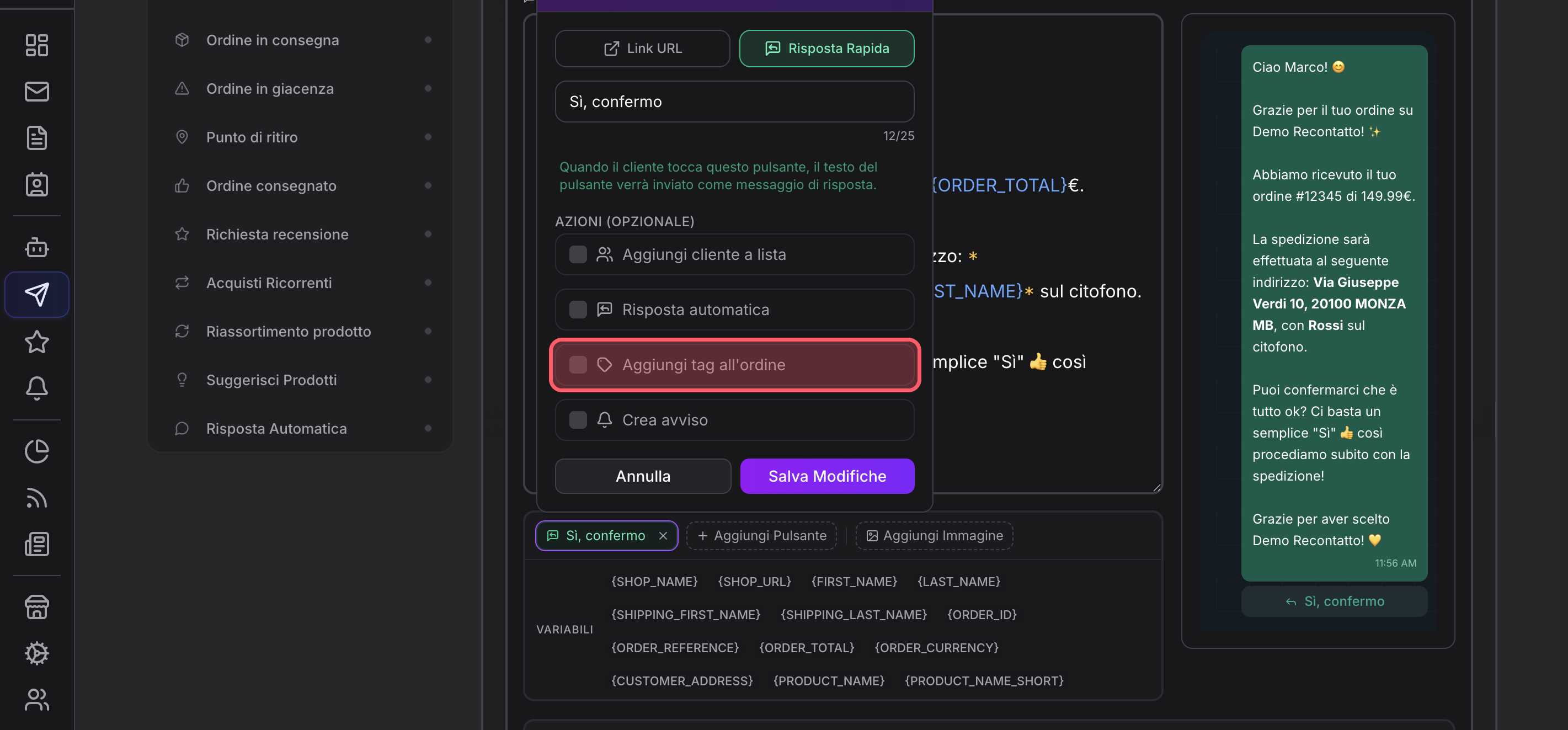
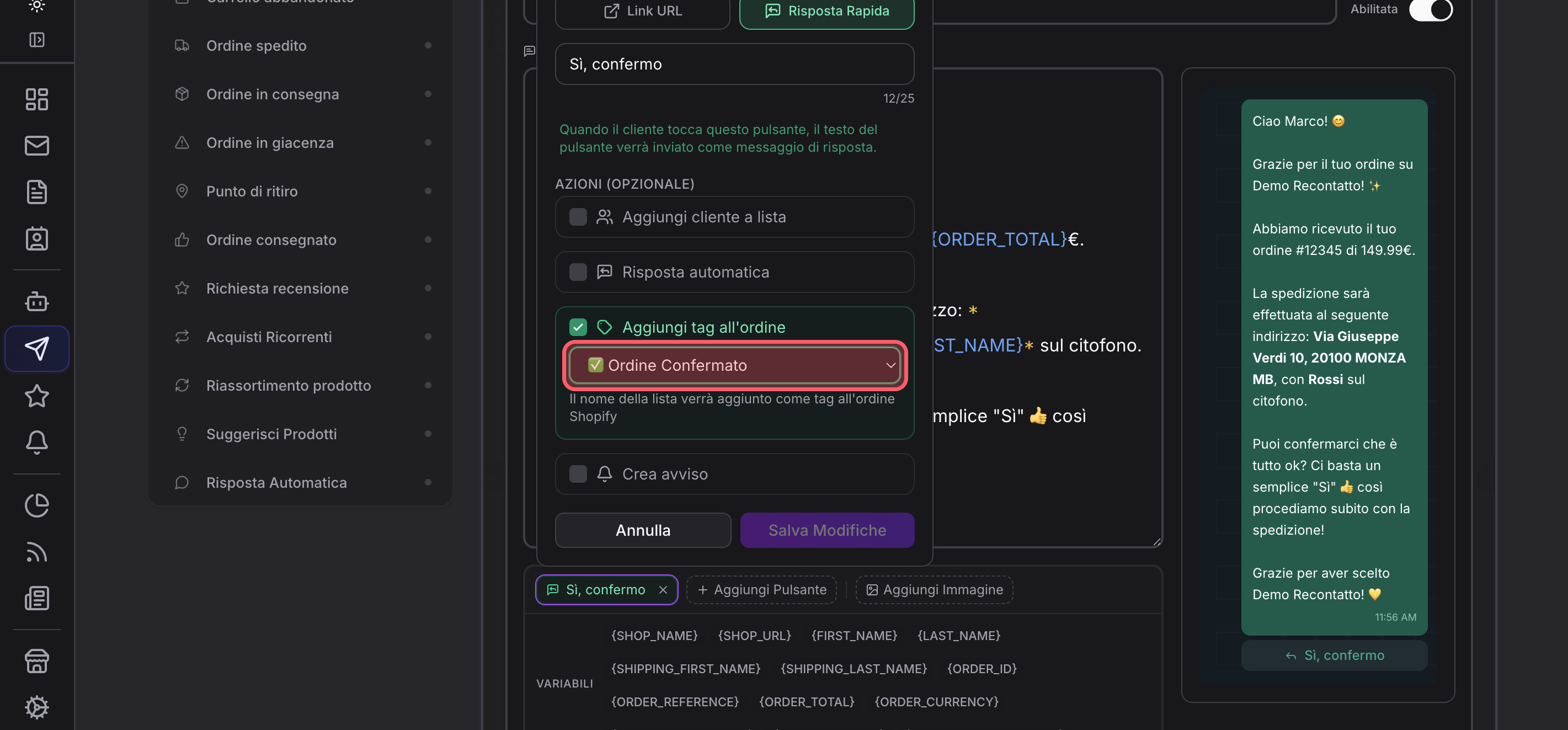
Configura la etiqueta que se aplicará en caso de confirmación
Elige o escribe la etiqueta que quieres aplicar al pedido, por ejemplo Pedido confirmado: el valor se añadirá como etiqueta del pedido en Shopify cuando el cliente confirme.
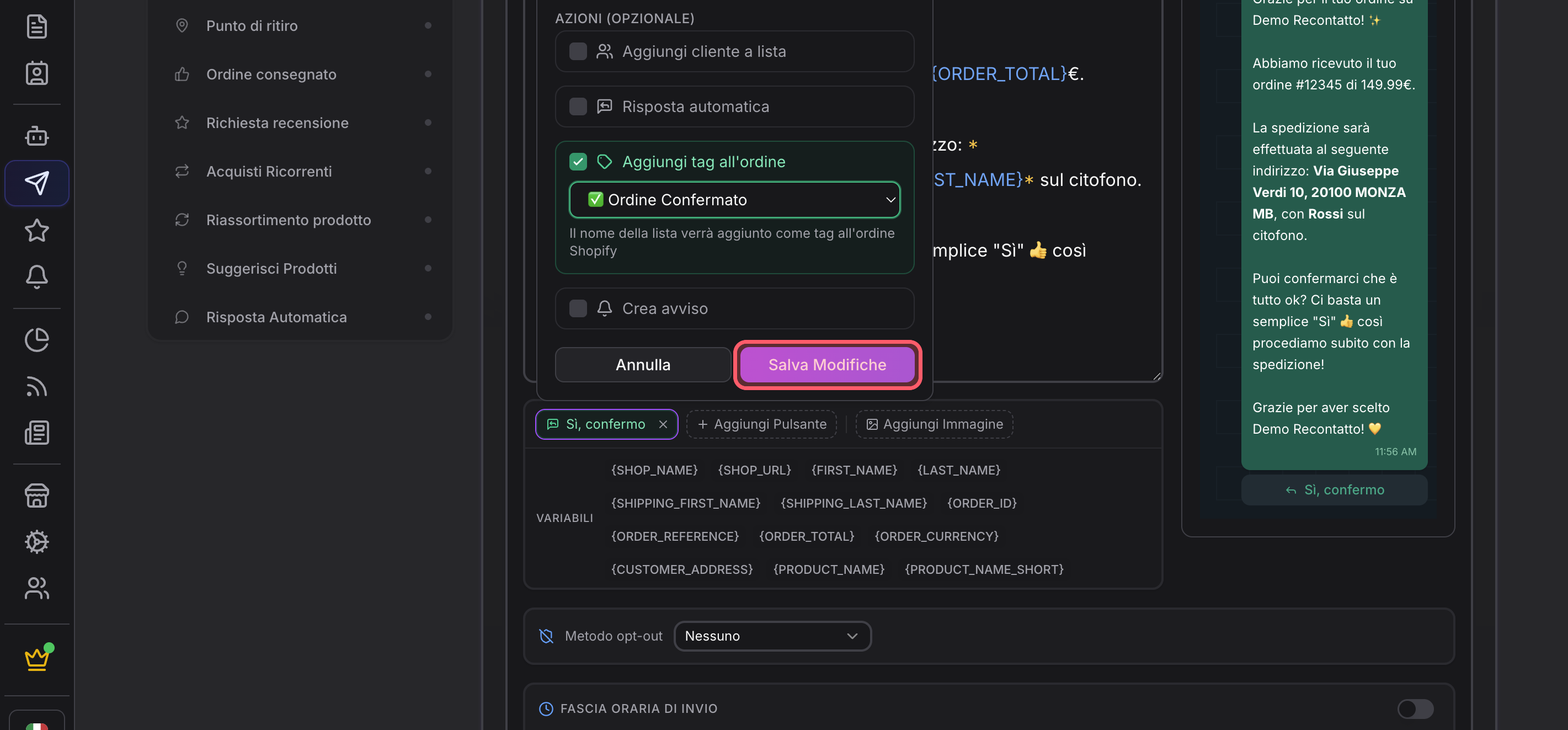
Guarda los cambios en el botón
Confirma con Guardar cambios y vuelve al mensaje: el botón queda vinculado a la acción elegida; la vista previa de la derecha muestra cómo aparecerá en el chat.
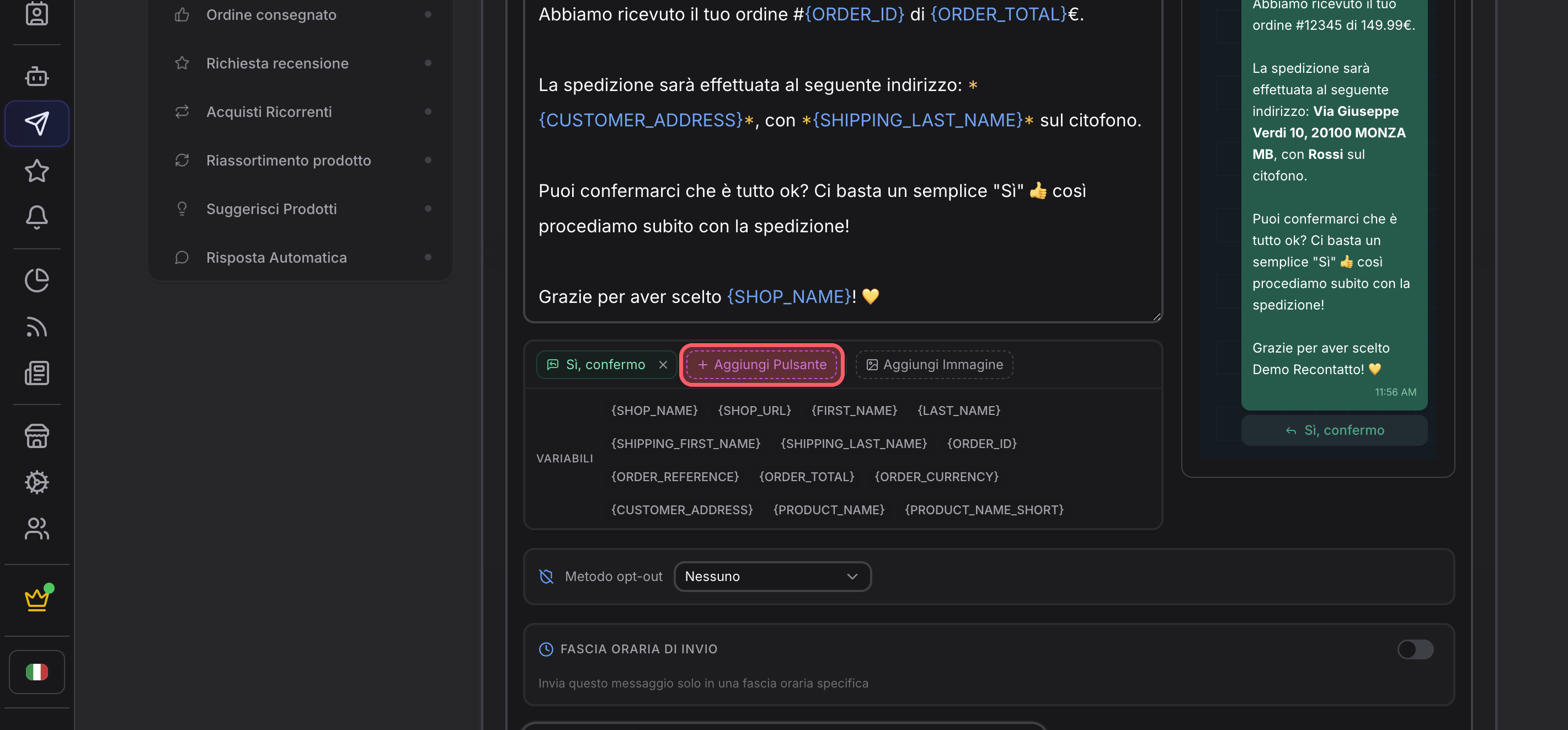
Añade un segundo botón (p. ej., anulación por error)
Haz clic en + Añadir botón para añadir otra respuesta rápida, útil si el cliente ha pedido por error o no quiere recibir el pedido contra reembolso.
Nueva respuesta rápida: etiqueta y acciones
Elige la pestaña Respuesta rápida y, si hace falta, empieza a escribir el texto del segundo botón. En Acciones (opcional), decide si añadir de nuevo una etiqueta al pedido, listas, respuesta automática o avisos.
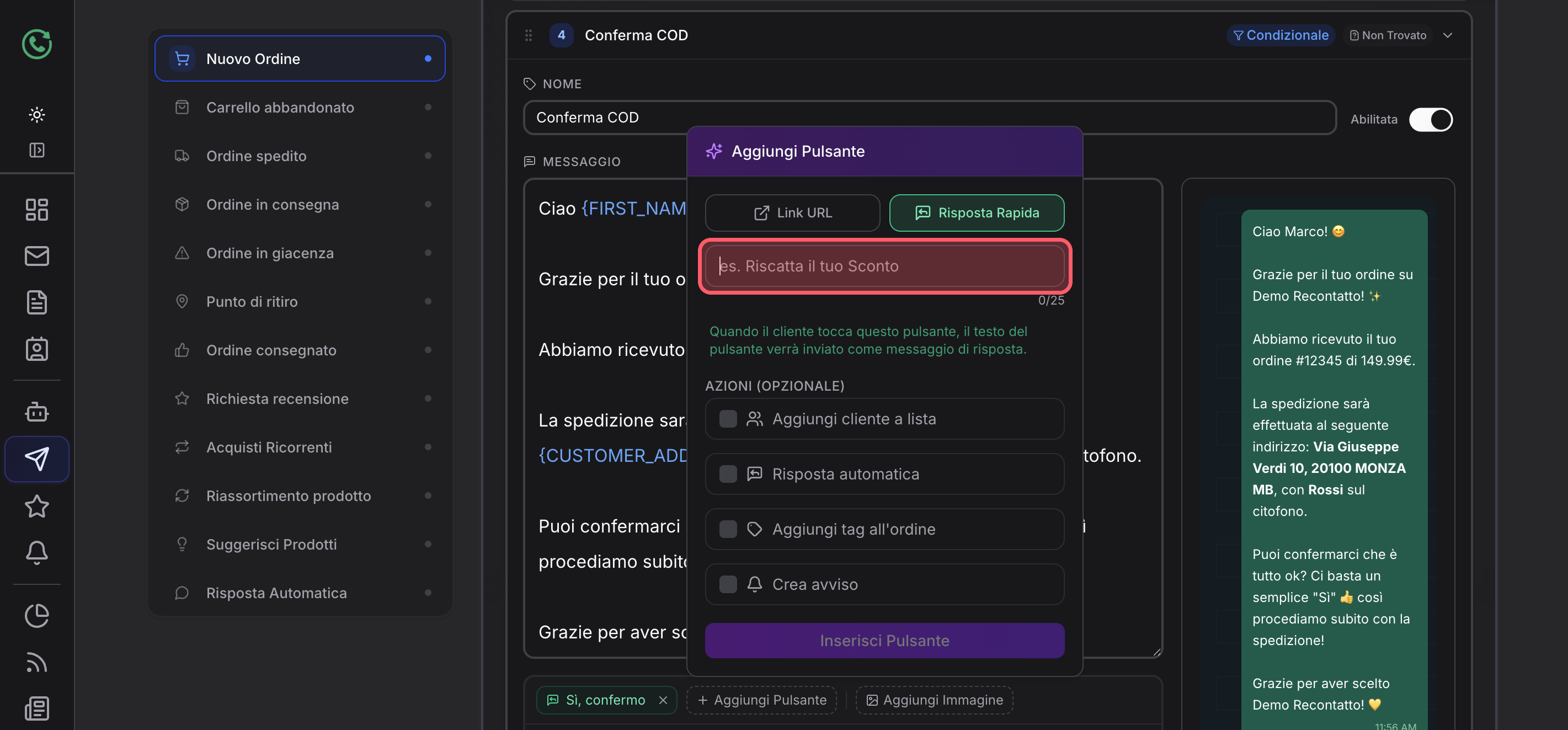
Segundo botón, p. ej., «No, cancelar»
Configura el texto del botón, por ejemplo No, cancelar, y activa Añadir etiqueta al pedido si quieres registrar en Shopify los pedidos que el cliente dice no querer confirmar.
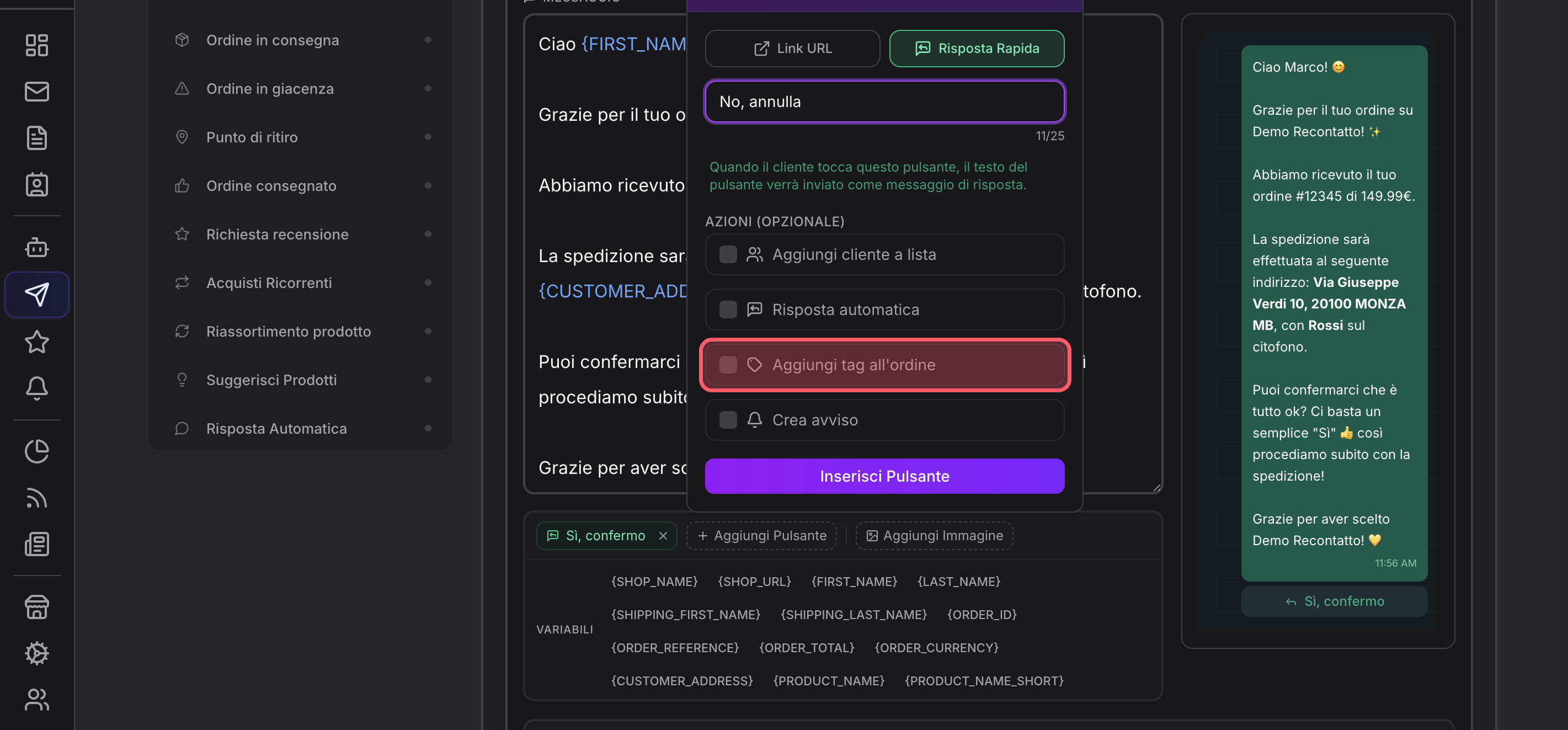
Etiqueta para el pedido cancelado (u otro seguimiento)
Asocia, por ejemplo, la etiqueta Pedido cancelado (o un nombre acorde con tu flujo de trabajo) para que el equipo vea en la plataforma quién ha rechazado la confirmación desde el mensaje.
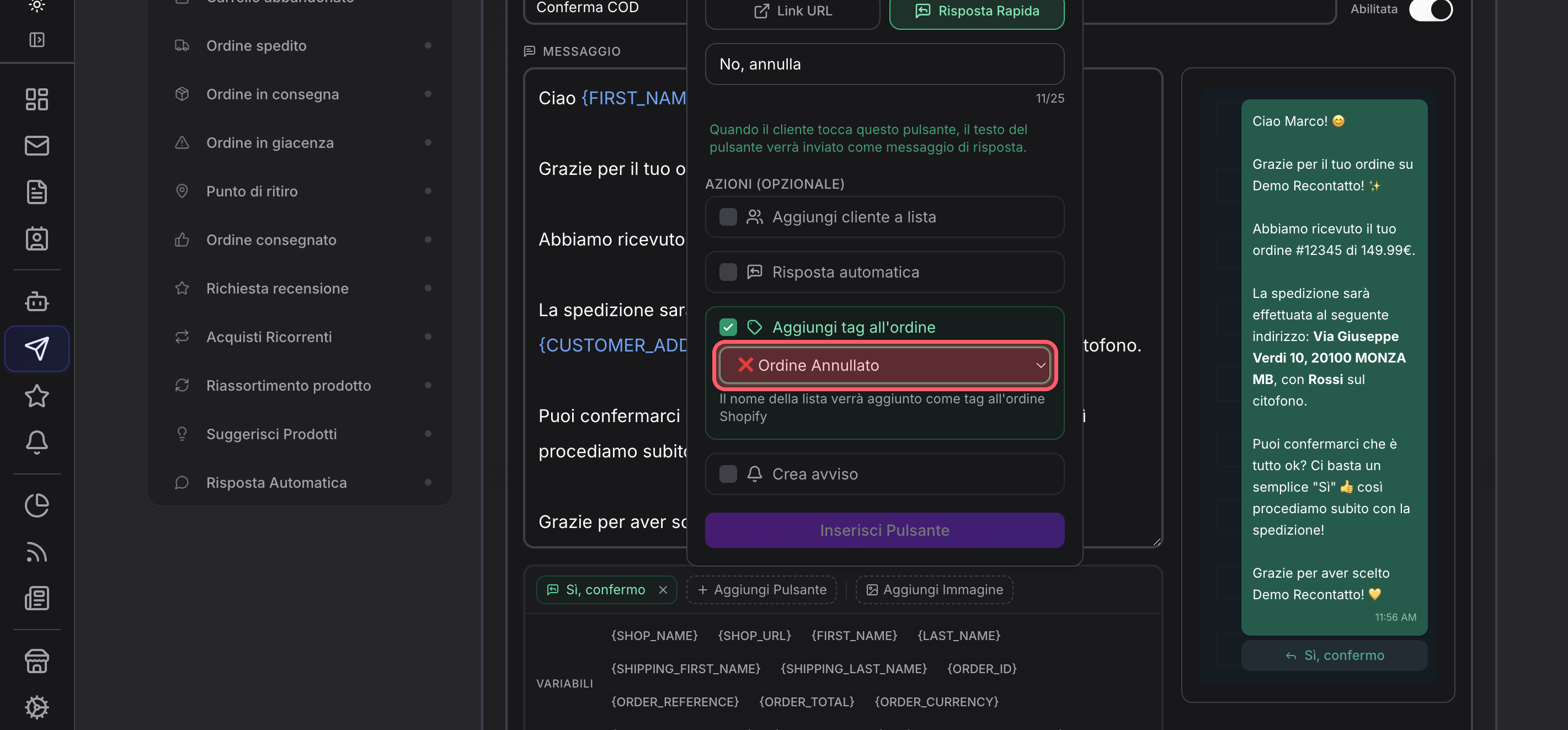
Añade el botón al mensaje
Haz clic en Insertar botón para añadir al final del mensaje la segunda respuesta rápida, con su acción de etiqueta. Abajo aparecen los dos botones, junto a Sí, confirmo.
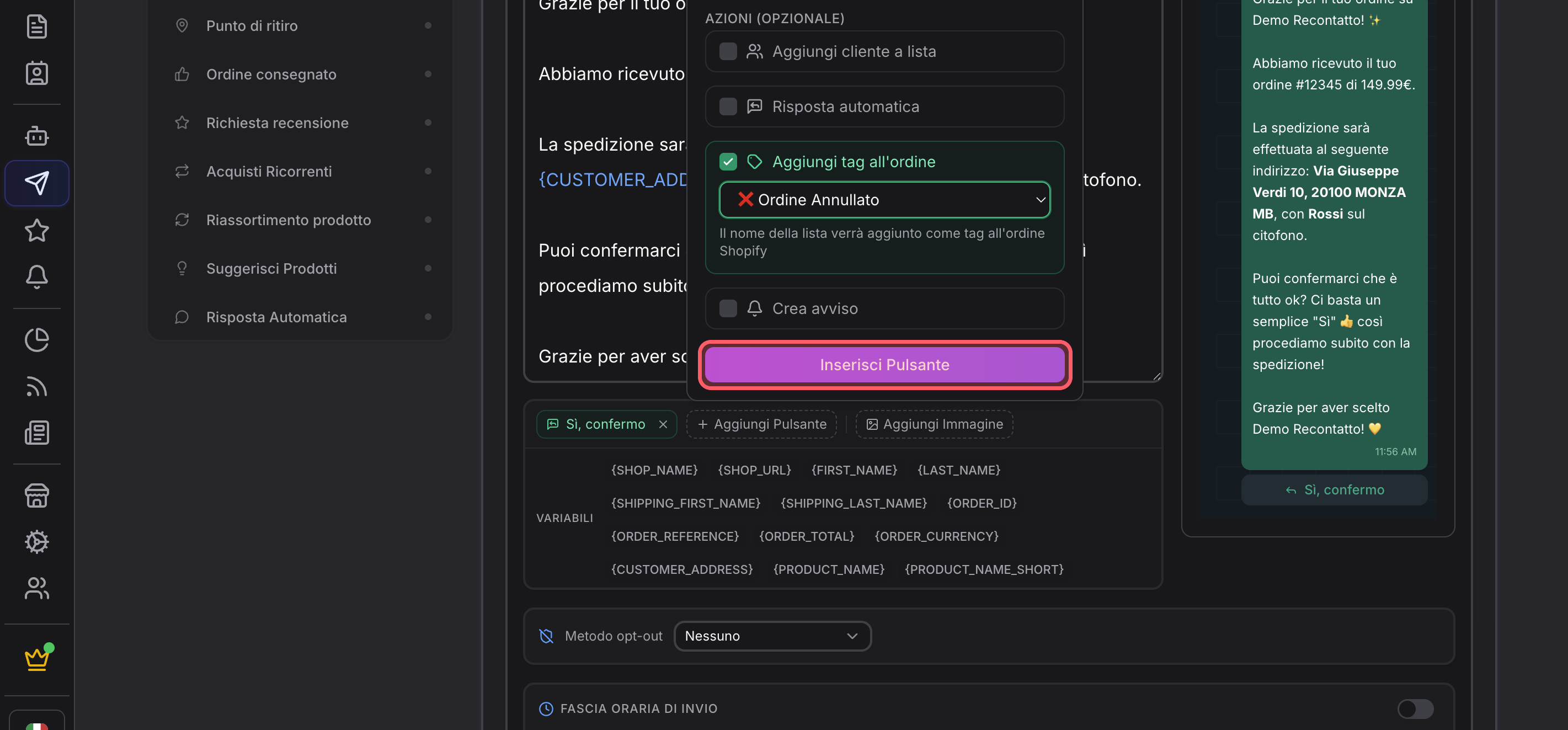
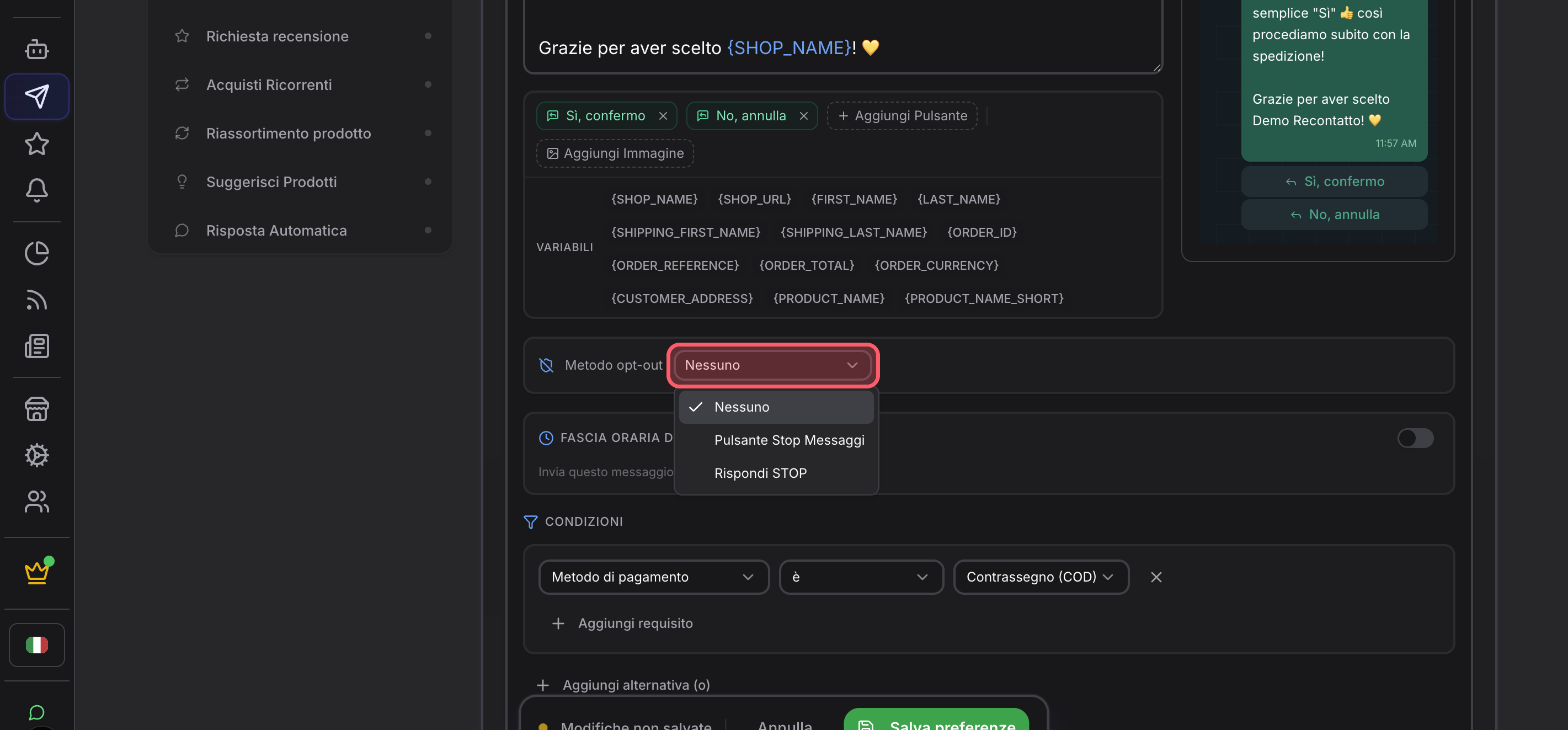
Método opt-out: botón o STOP
Debajo del mensaje, en el campo Método de opt-out, puedes elegir Ninguno, Botón de opt-out o Responder STOP, para que el cliente pueda darse de baja de los mensajes automáticos cuando lo prevean tus políticas y las de Meta.
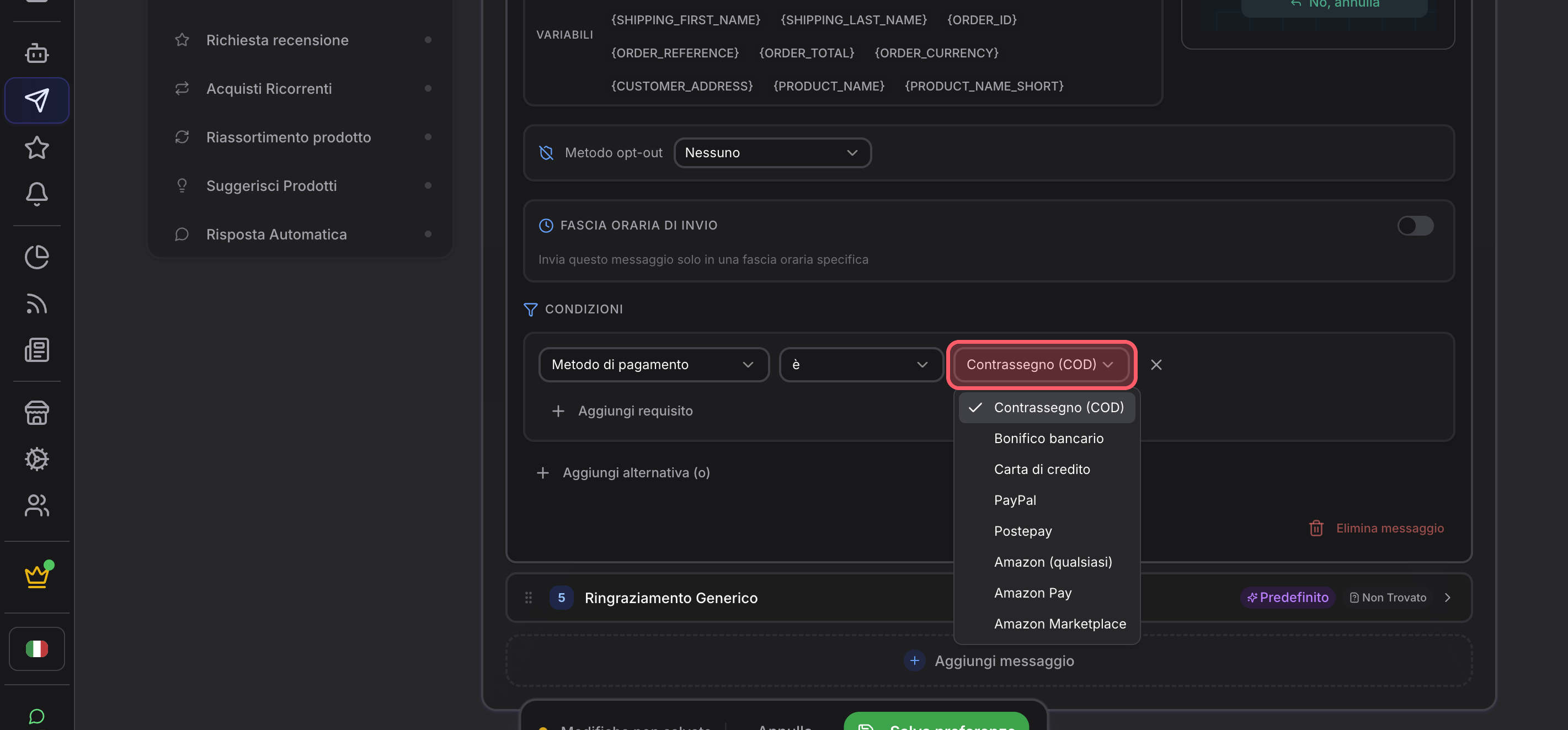
Condición: envío solo contra reembolso (COD)
En la sección Condiciones, configura, por ejemplo, Método de pago igual a Contra reembolso (COD). Así este mensaje se envía solo para los pedidos contra reembolso; para otros métodos de pago puedes usar reglas o mensajes diferentes.
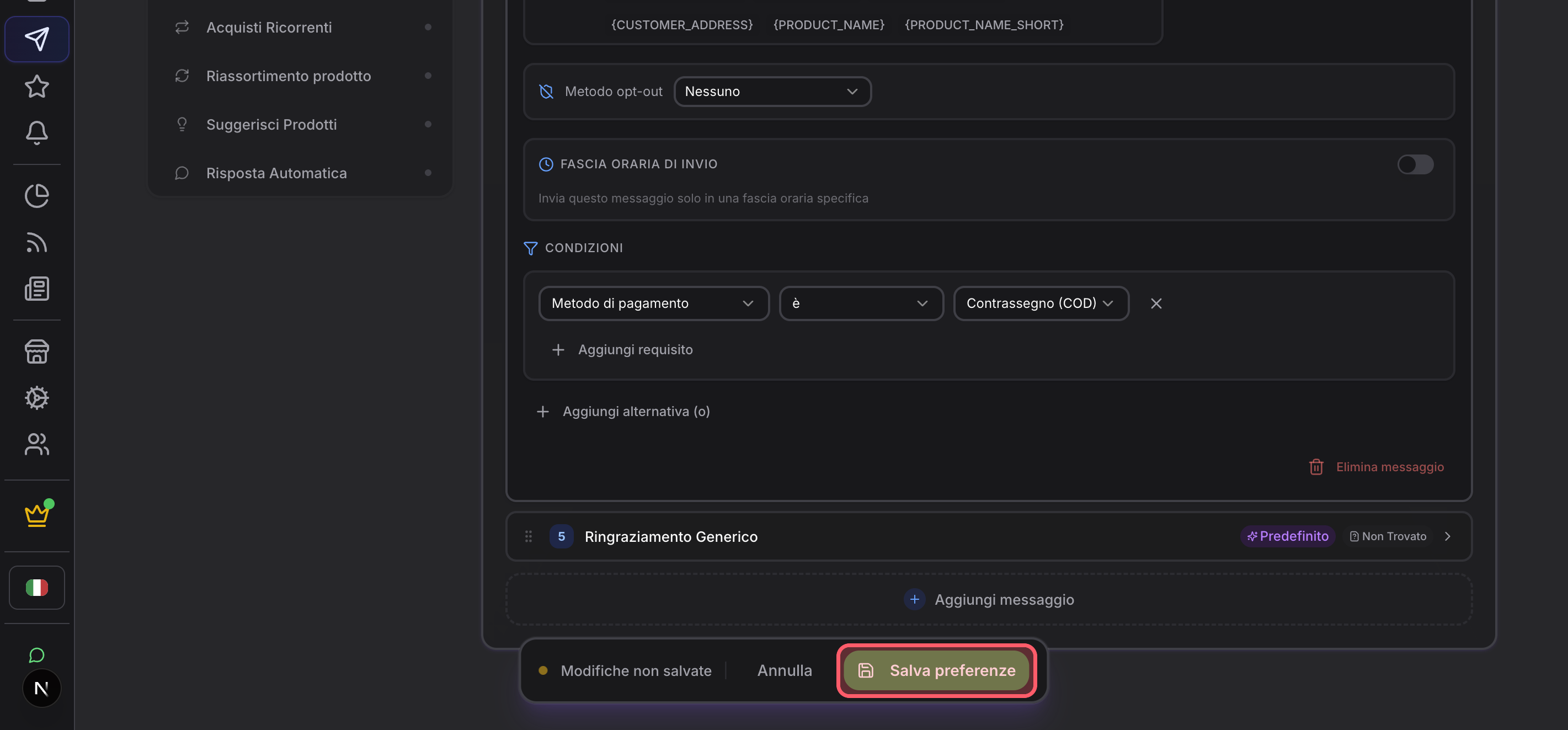
Guarda las preferencias
Al final de la página, usa Guardar preferencias para aplicar la regla, las condiciones y los mensajes. Una vez guardado, los nuevos pedidos contra reembolso que cumplan los requisitos recibirán el flujo de confirmación por WhatsApp según las reglas establecidas.
Con el disparador Nuevo pedido activo, la regla Confirmación COD y la condición sobre el método de pago, obtienes confirmaciones y etiquetas en Shopify sin trabajo manual en cada pedido contra reembolso.