
Configurar WhatsApp Business (Meta) con Recontacto
Cómo vincular un nuevo número de WhatsApp a Recontacto: configuración inicial en la app, autenticación con Facebook y método de pago predeterminado en Business Manager.
Vídeo
Mira el vídeo y luego sigue los pasos que te indicamos a continuación.
Esta guía te muestra cómo vincular un nuevo número de WhatsApp a Recontacto, completando la autenticación oficial de Meta en varios pasos. Los mensajes empresariales pasan por la infraestructura de Meta, con plantillas aprobadas y las mismas normas de calidad y políticas que se aplican a todos los proveedores. Si el canal no está vinculado, verás un aviso en el panel: resuélvelo antes de usar los disparadores en producción.
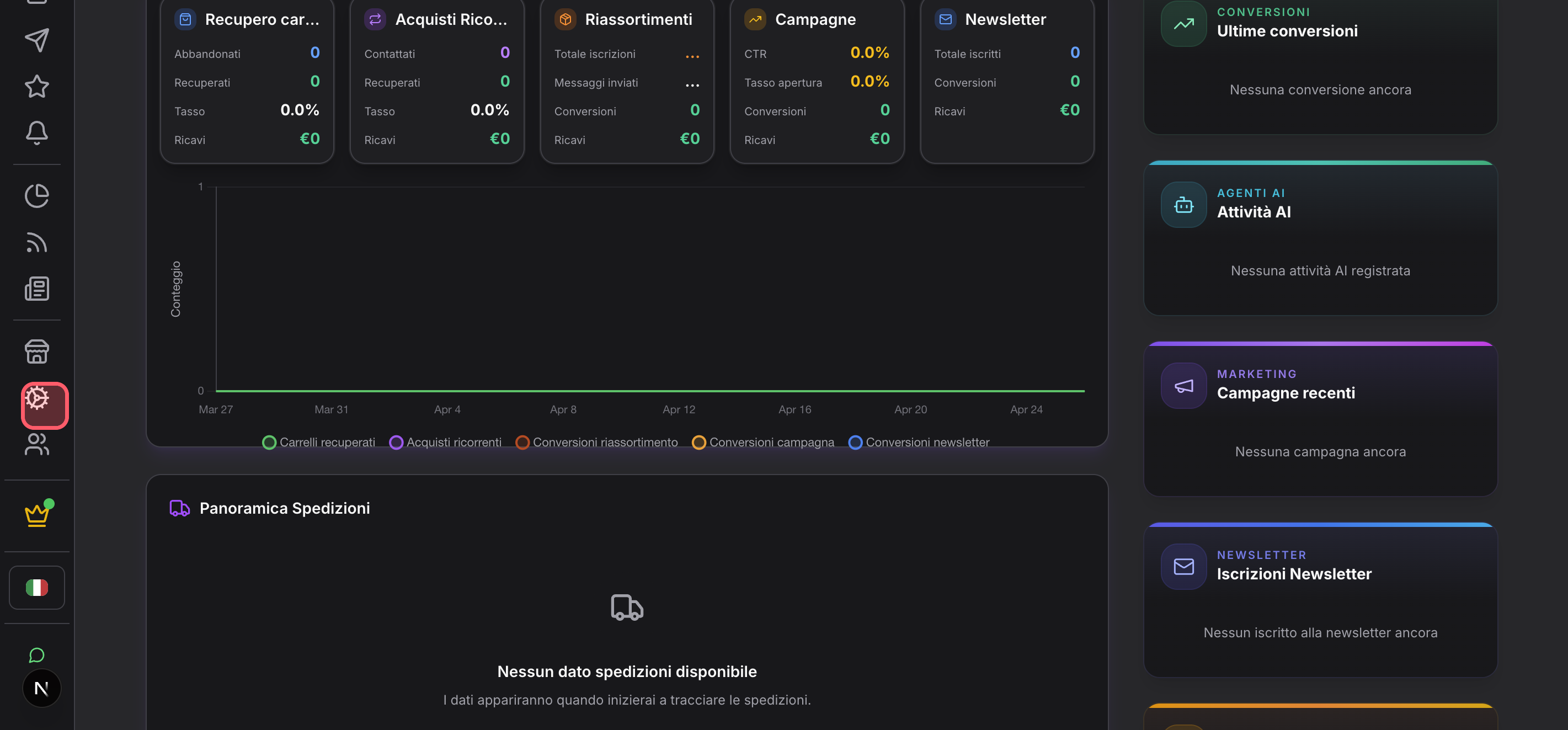
Haz clic en «Cuenta»
Desde la barra o el menú, abre la sección Cuenta (o el área de configuración del perfil) desde donde gestionas las conexiones.
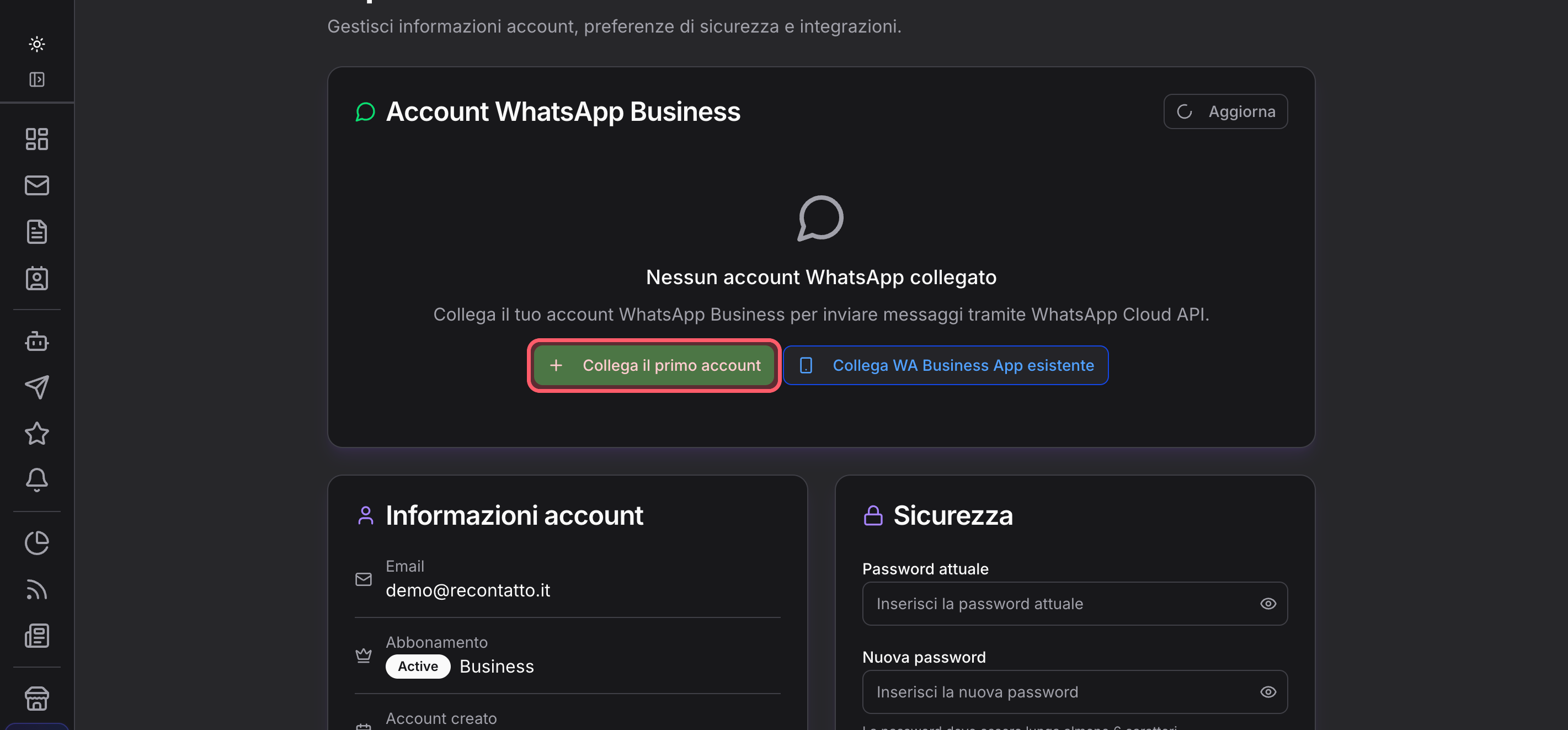
Conecta la primera cuenta (o un nuevo perfil)
Elige la opción para vincular una cuenta, p. ej., «Conecta la primera cuenta» o la equivalente si añades otro número.
Abre la ventana de autenticación de Facebook / Meta
Se abrirá una ventana emergente o una página oficial de inicio de sesión y autorización: no introduzcas tus credenciales en pantallas que no reconozcas como de Meta/Facebook. Inicia sesión con el usuario autorizado para gestionar el activo empresarial en el que vas a colocar la WABA.
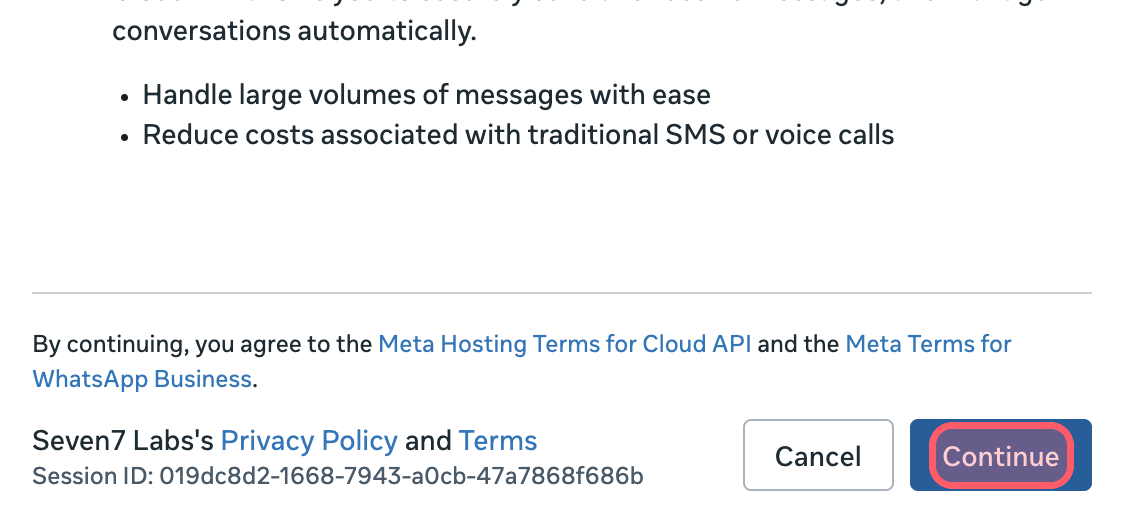
Haz clic en «Continuar»
En la ventana vinculada a Recontacto, pulsa «Continuar» para conceder a la app los permisos necesarios cuando te lo pida.
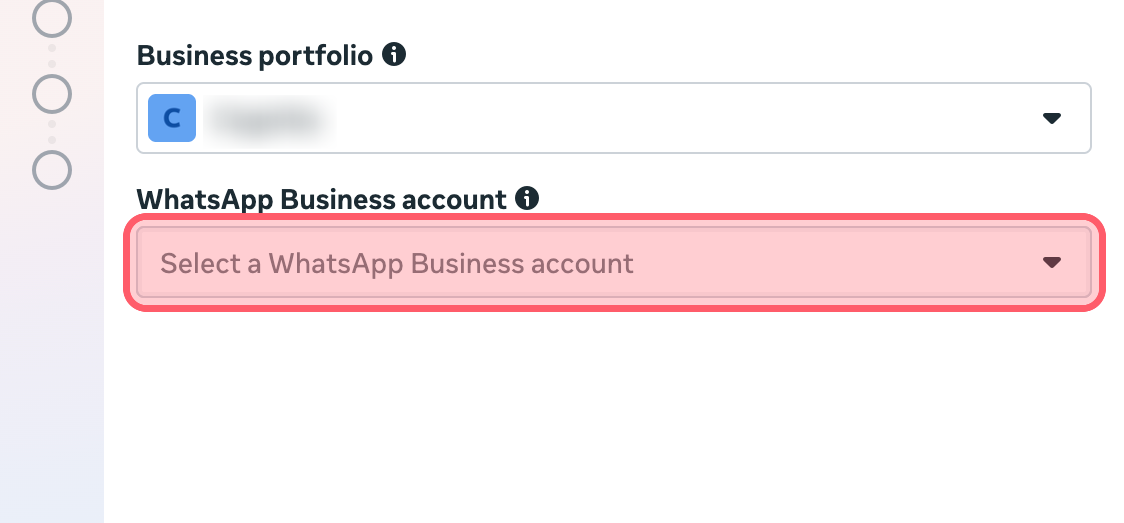
Elige o crea una cuenta de WhatsApp Business (WABA)
Selecciona un WABA que ya tengas o crea uno nuevo según lo que veas en la pantalla.
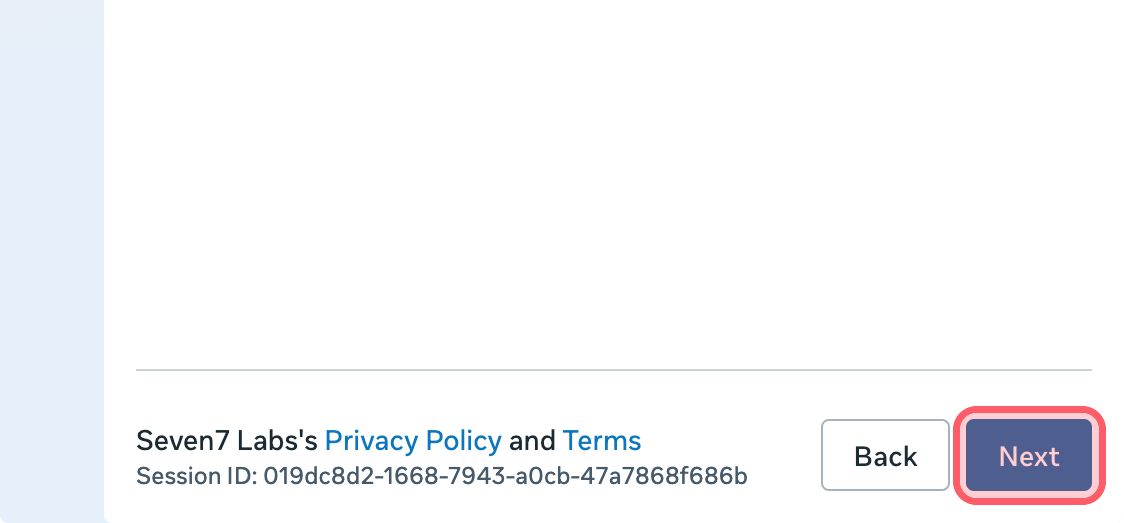
Siguiente
Confirma con «Siguiente» para pasar al siguiente paso (número y verificaciones).
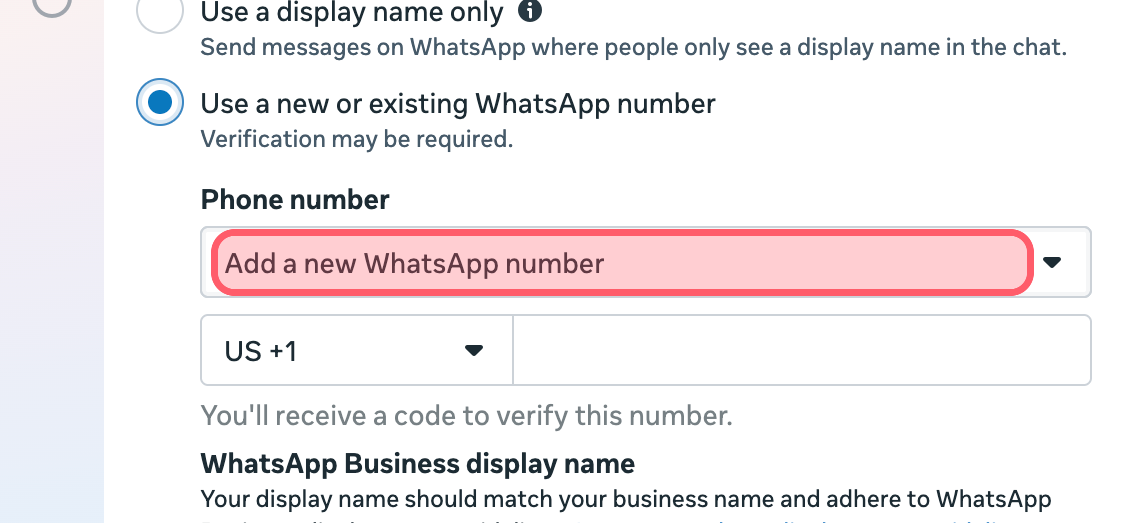
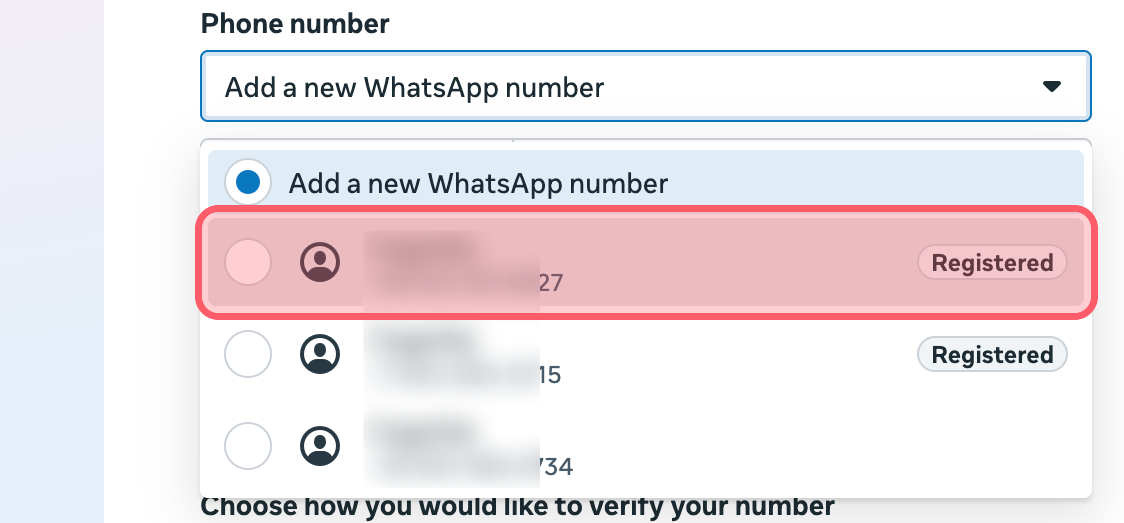
Número: comprueba o selecciona un número ya existente
Añade un número nuevo mediante SMS o llamada para recibir el OTP, o vincula un número ya verificado en Meta, si aparece esa opción.
Sigue con los pasos de Meta
Completa los pasos secundarios o resúmenes que aparezcan en el flujo (textos, permisos, recursos) hasta llegar al botón de confirmación.
Haz clic en «Continuar»
Cuando se te pida, vuelve a pulsar «Continuar» para desbloquear la última fase.
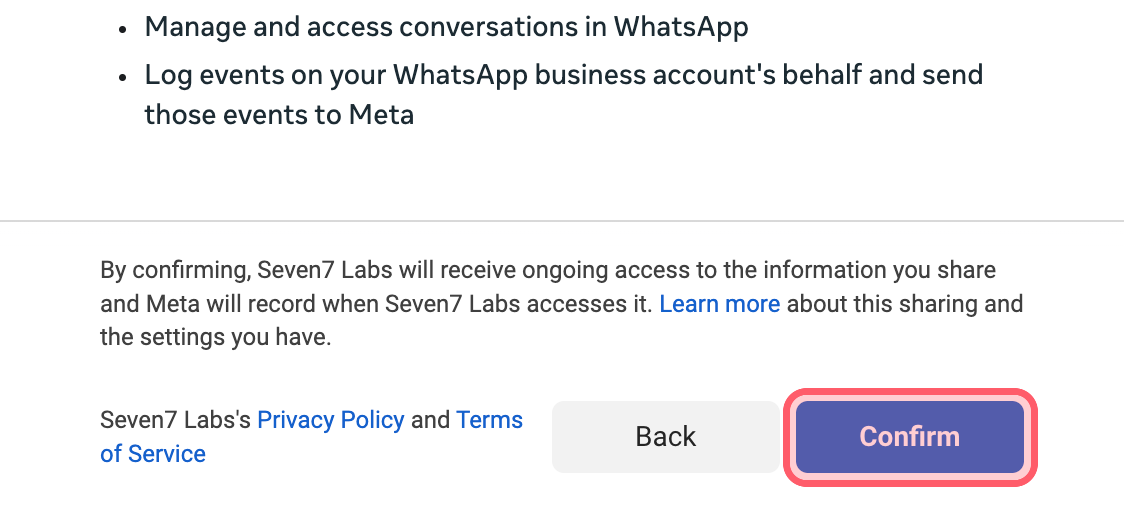
Confirmación
Cuando todo esté listo, pulsa «Confirmar» (o la etiqueta equivalente) para validar la vinculación.
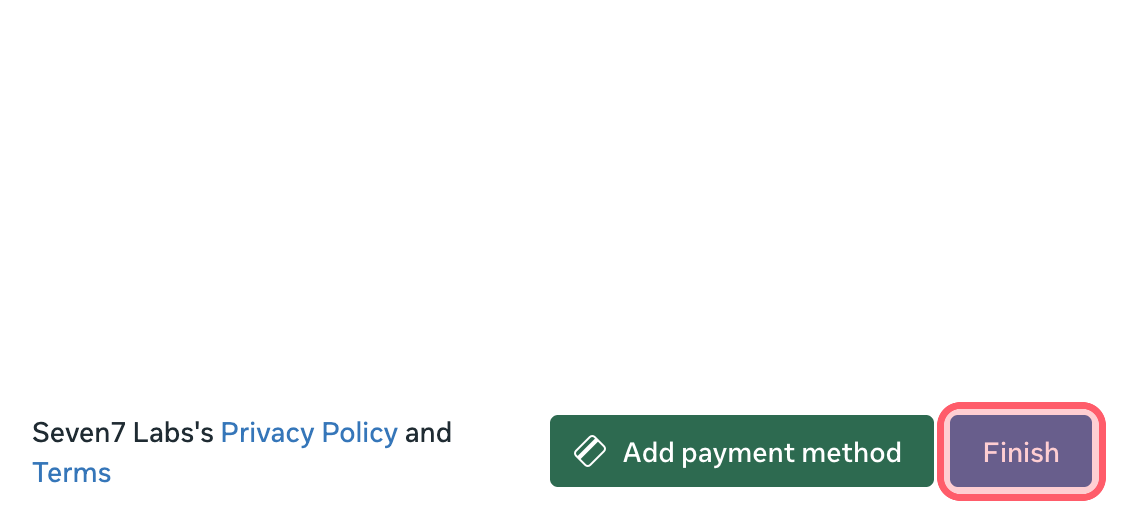
Finalizar
Cierra el proceso con «Finalizar» / «Done»; espera a que aparezca el resultado positivo en el portal de Meta y a que se actualice Recontacto.
Cuenta añadida correctamente
Deberías ver un mensaje de confirmación y el nuevo canal o número en Recontacto.
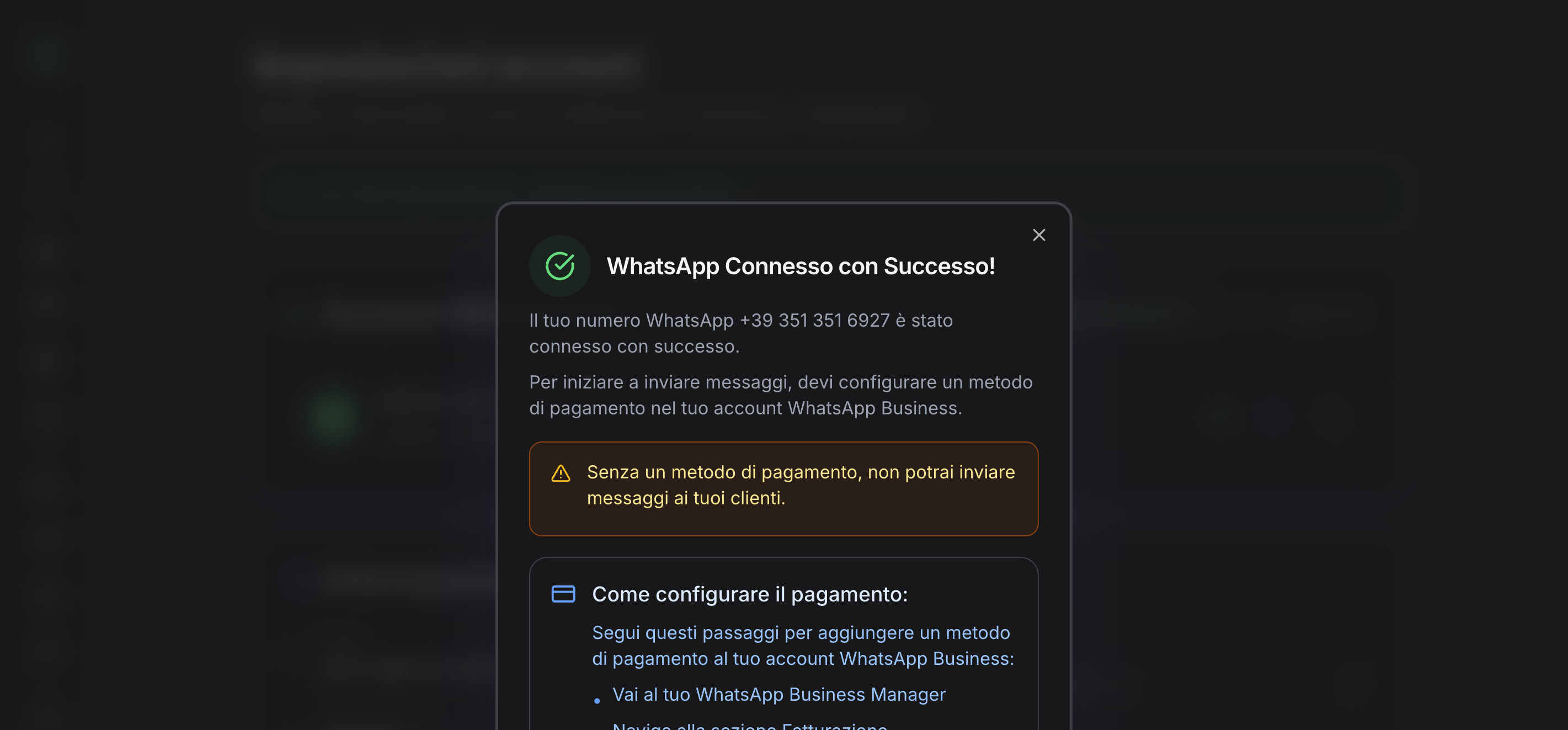
Comprueba en el panel
Comprueba el estado en la app (estado conectado/activo e identificación del número).
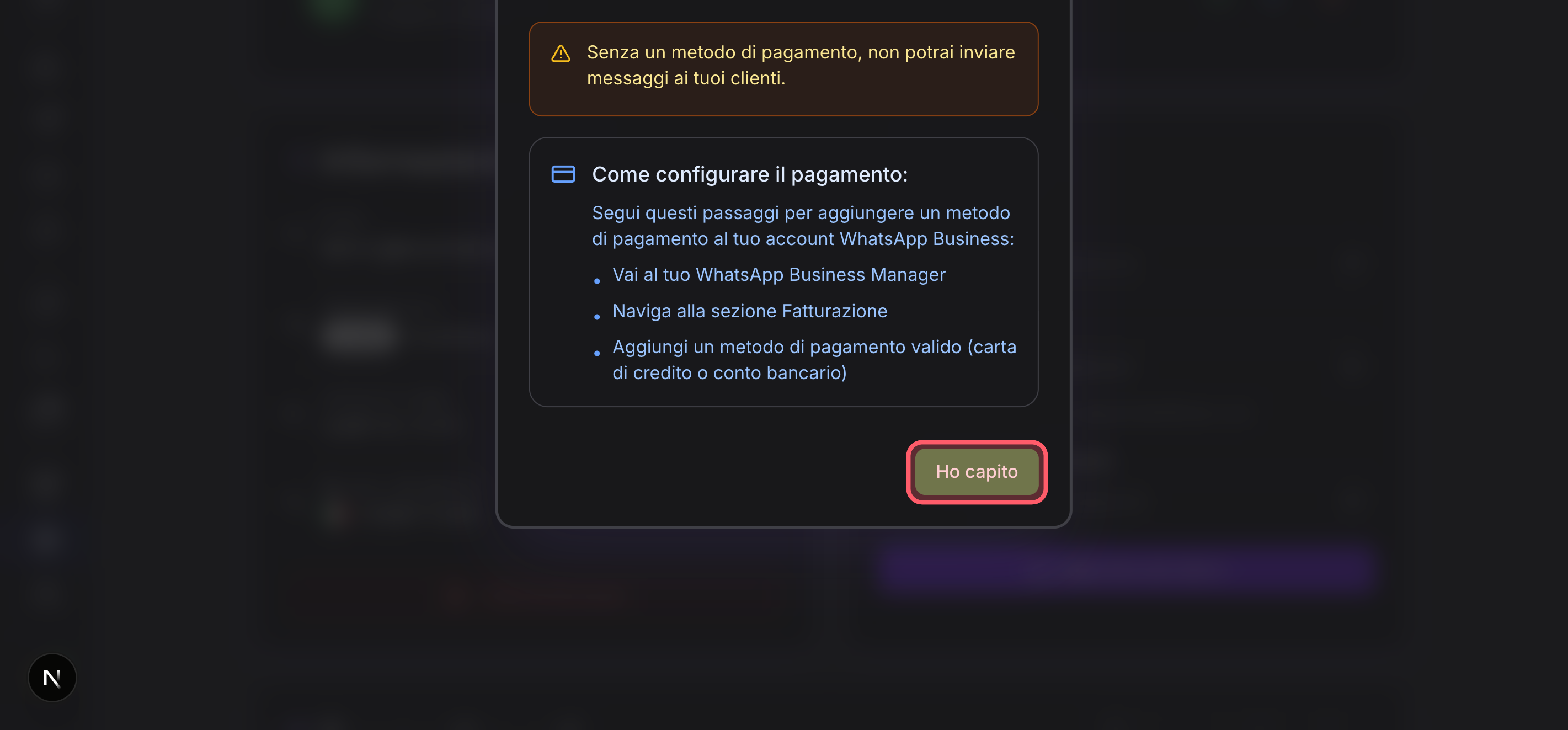
Resumen y próximos pasos
Usa la pantalla adicional o la ventana emergente de cierre, si aparece, para volver a tu trabajo diario o a los enlaces útiles de la app.
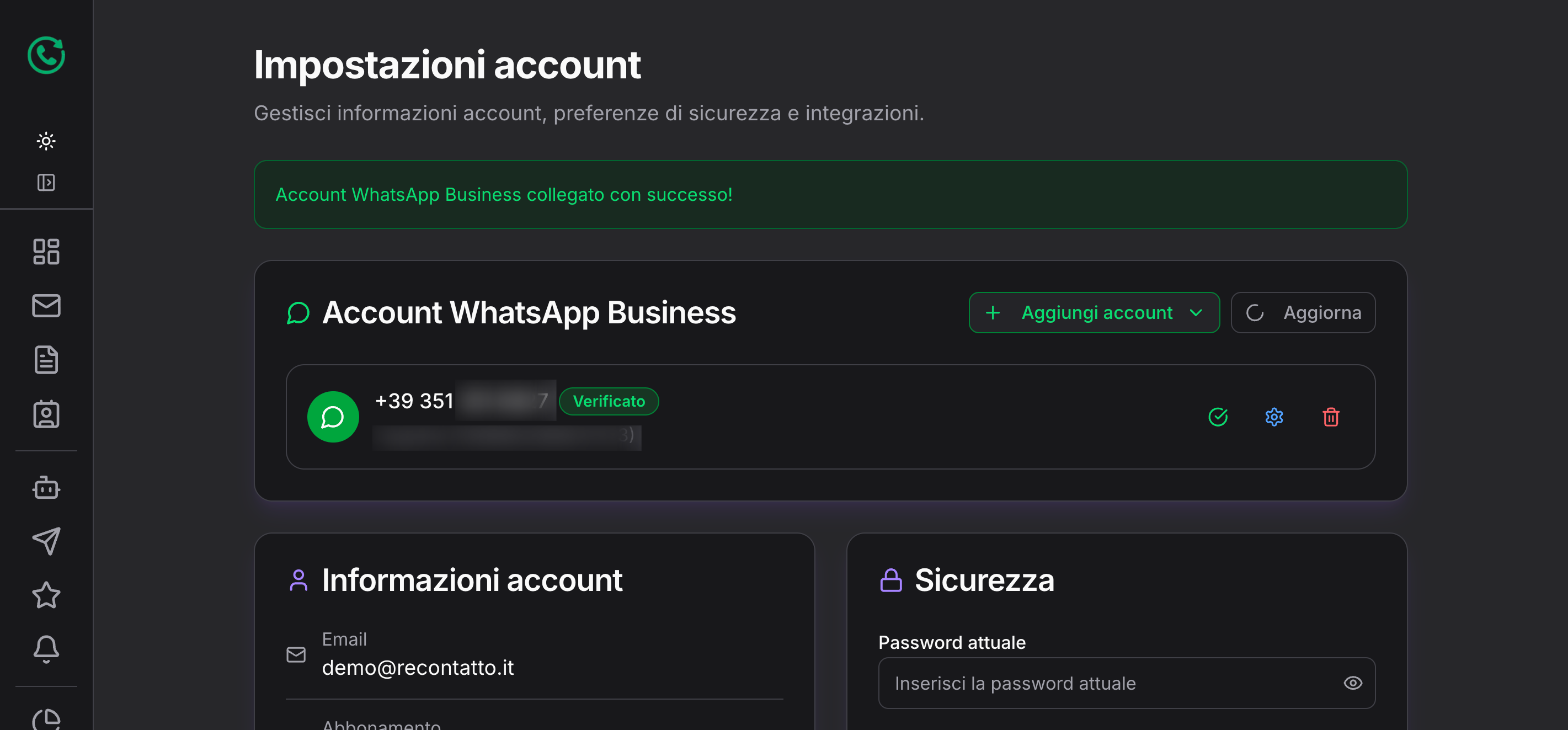
Método de pago para las conversaciones de pago
Para enviar mensajes de pago o superar los límites, asegúrate de que la cuenta de WhatsApp Business en Meta tenga un método de pago válido vinculado y que esté configurado como predeterminado (mira los pasos a continuación en Business Manager).
Business Manager: Configuración del negocio
Desde Meta Business Manager, abre la Configuración del negocio del portfolio comercial o activo empresarial en el que hayas añadido el número (o la ruta equivalente según tu estructura).
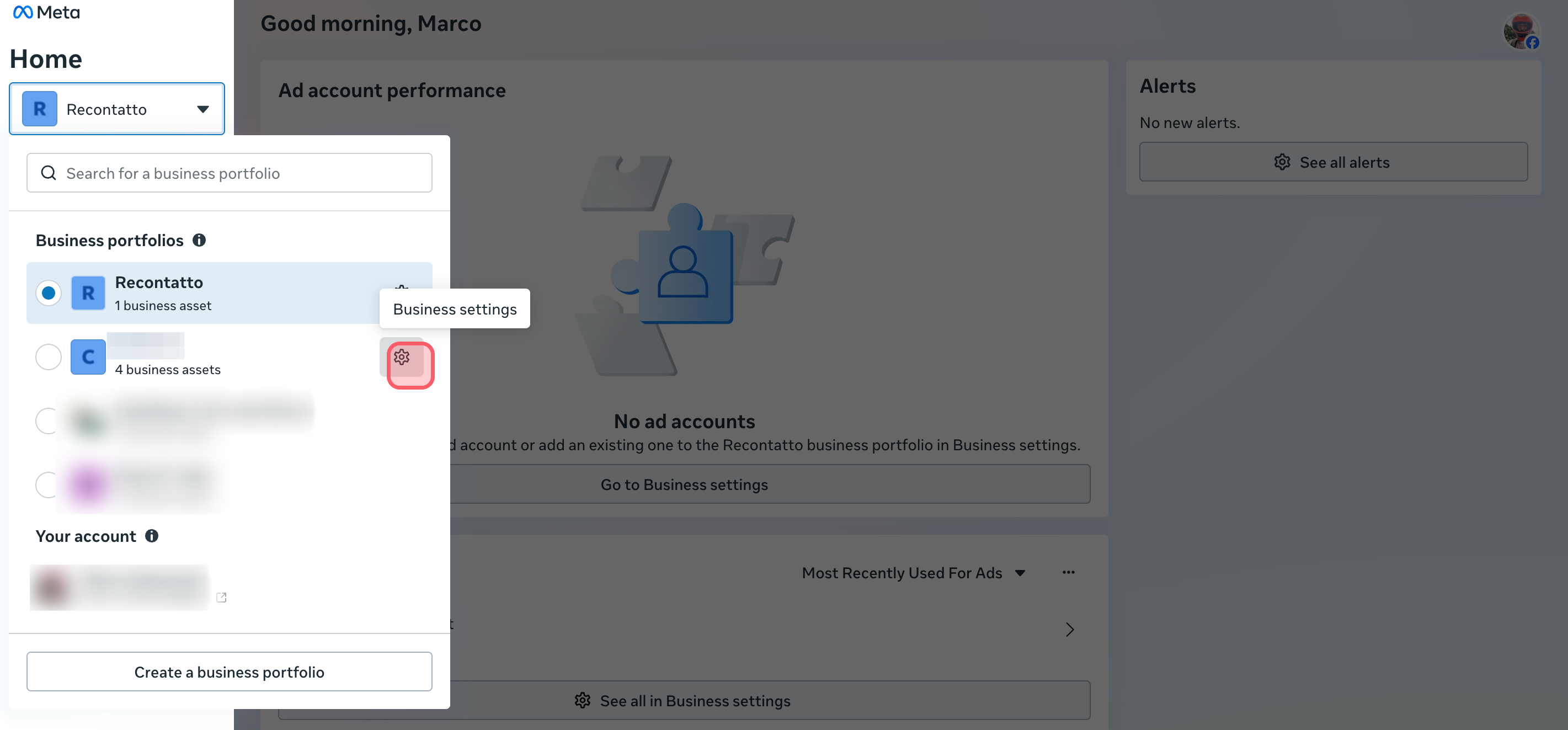
Selecciona Cuentas de WhatsApp
En la sección de herramientas o cuentas, entra en «Cuentas de WhatsApp» (o «WhatsApp accounts») de la WABA que te interese.
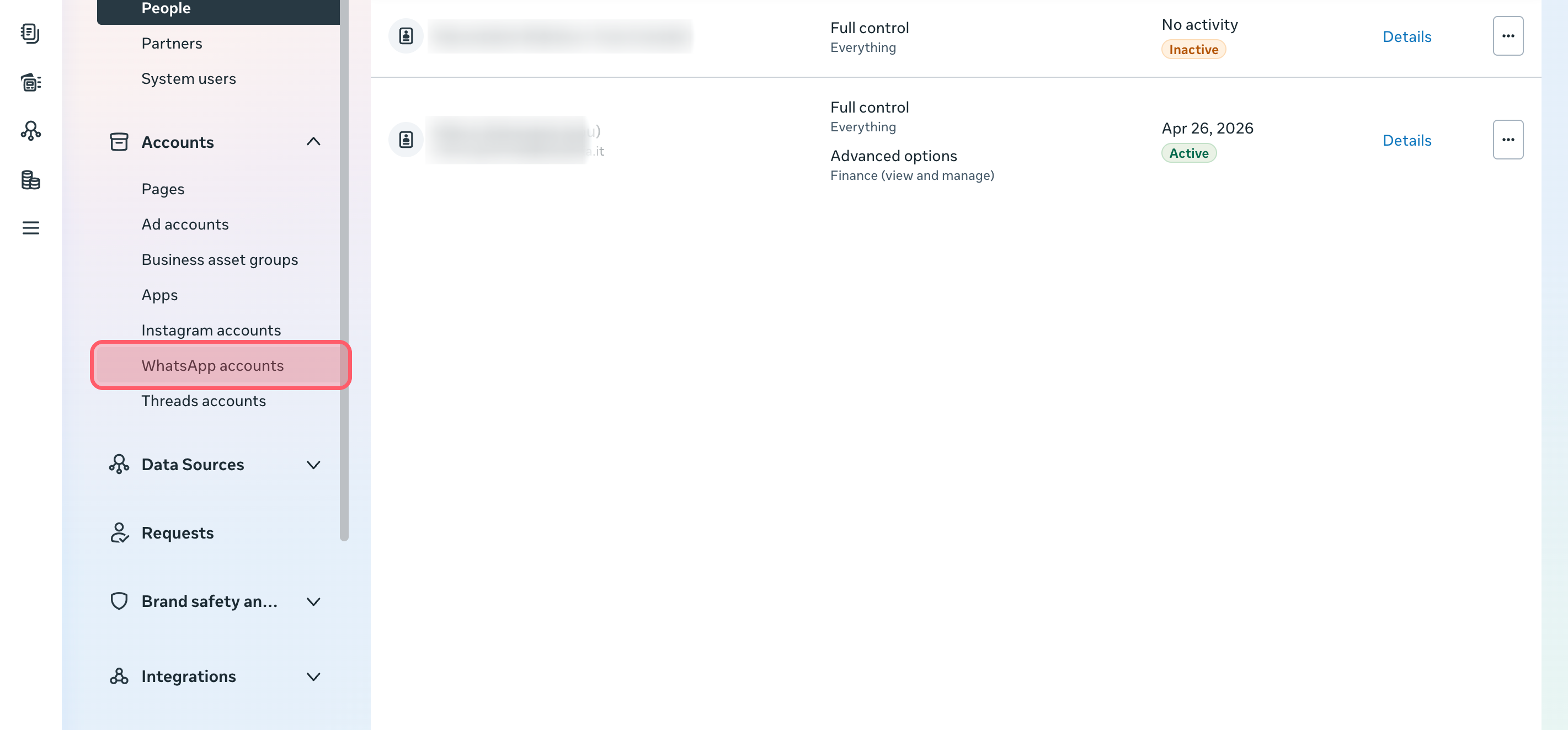
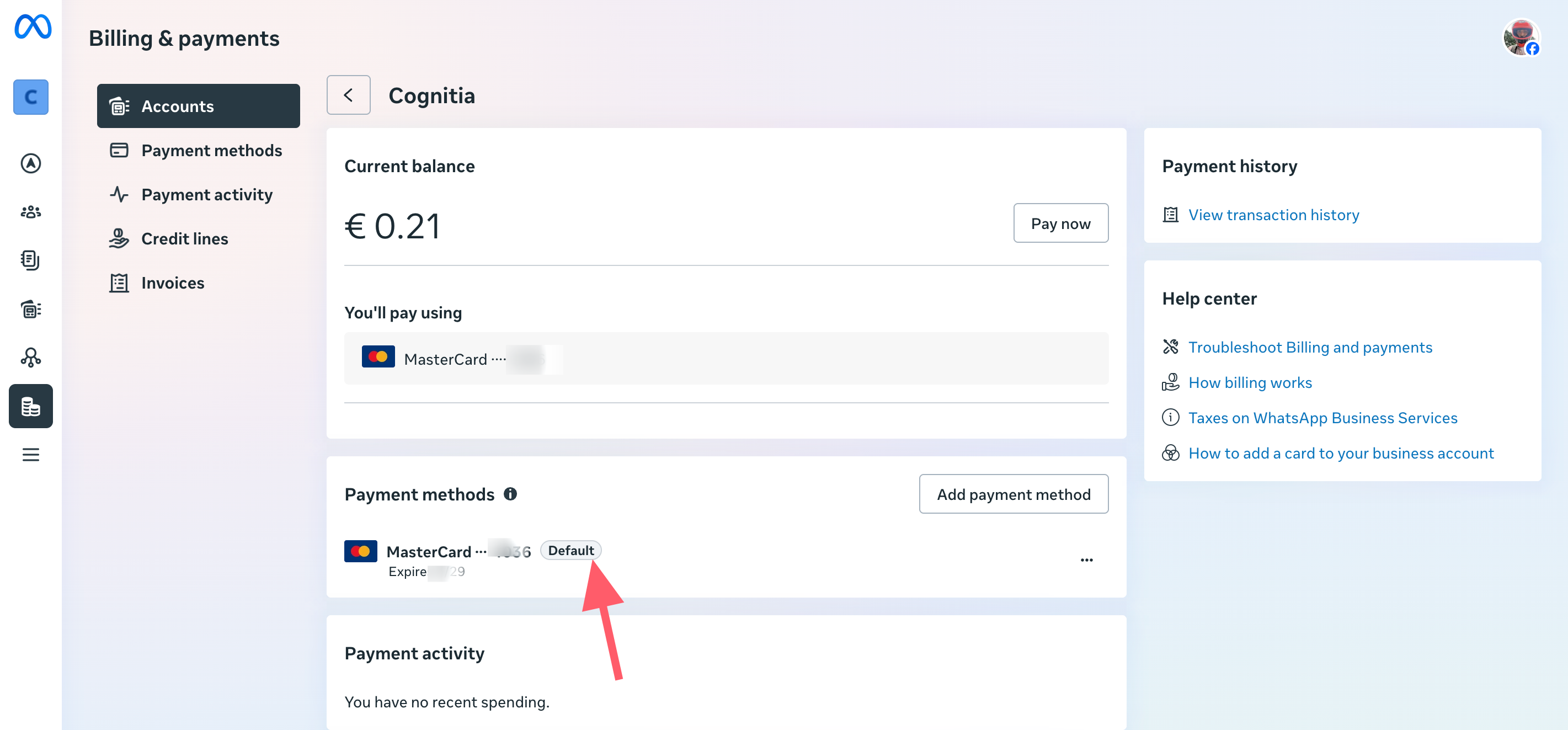
Configuración de pagos
Busca «Configuración de pagos» / «Payment settings» y comprueba que aparezca al menos un método activo y válido.
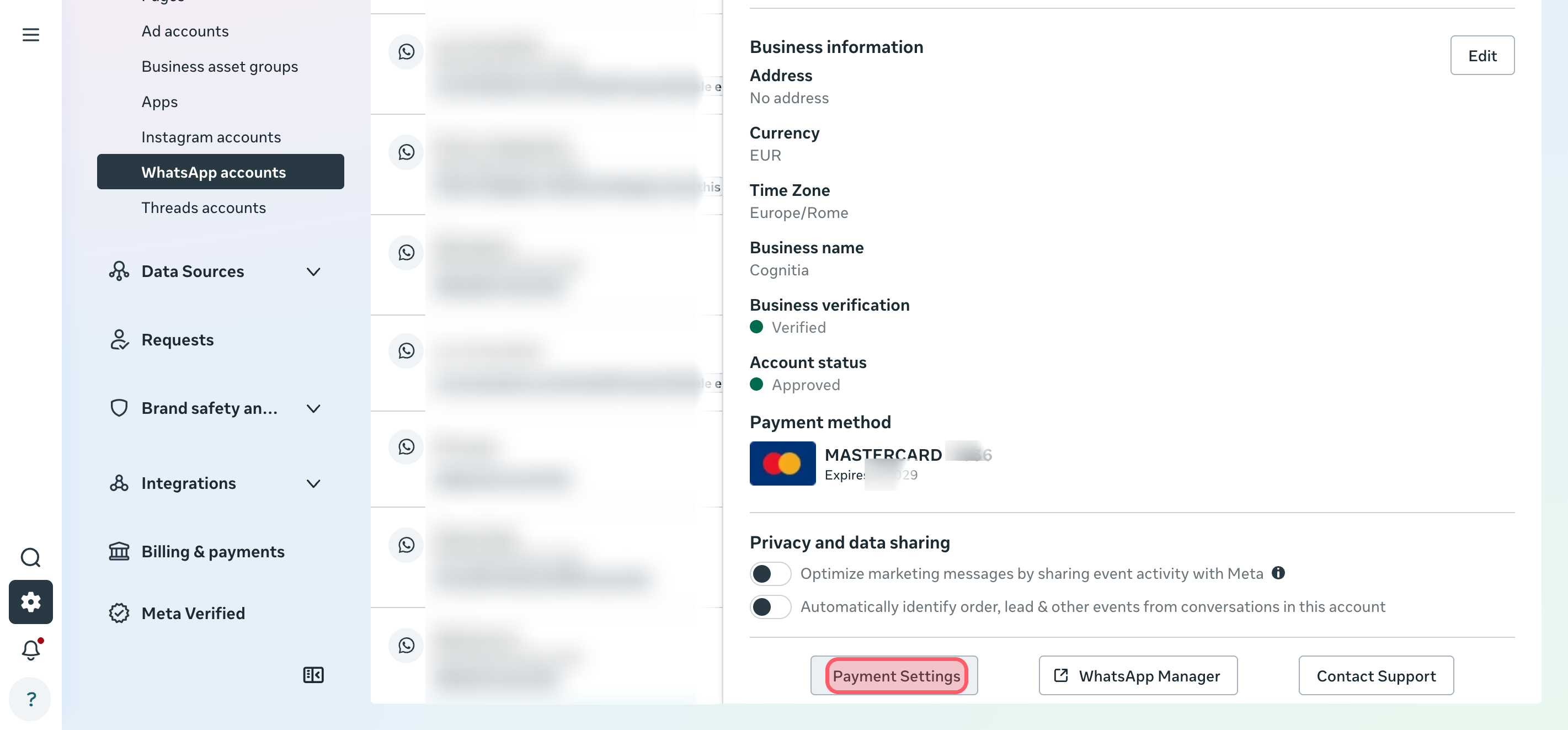
Establece el método como predeterminado (Default)
Es fundamental que el método de pago que uses para las conversaciones de pago esté marcado como «Predeterminado» o «Default»: si no, algunos cobros o envíos podrían no completarse. Guarda y vuelve a comprobarlo en Recontacto si hace falta.
¿Ya has conectado tu tienda online? Vuelve al índice del manual para ver más guías.