
Configurar el disparador «Carrito abandonado»
Activa el disparador «Carrito abandonado»: mensajes y seguimientos, enlace a la caja, opt-out, tiempos de espera, franja horaria y tercer mensaje opcional.
Vídeo
Mira el vídeo y luego sigue los pasos que te indicamos a continuación.
En esta guía veremos cómo personalizar un mensaje automático de recuperación de carrito abandonado en WhatsApp: recordar los productos que se han dejado en el carrito, aclarar posibles dificultades en el proceso de pago y, con botones (p. ej., «Ir al carrito»), llevar al comprador a completar la compra de forma sencilla. El vídeo de la parte superior de la página repasa el mismo proceso; más abajo encontrarás los pasos con las capturas de pantalla.
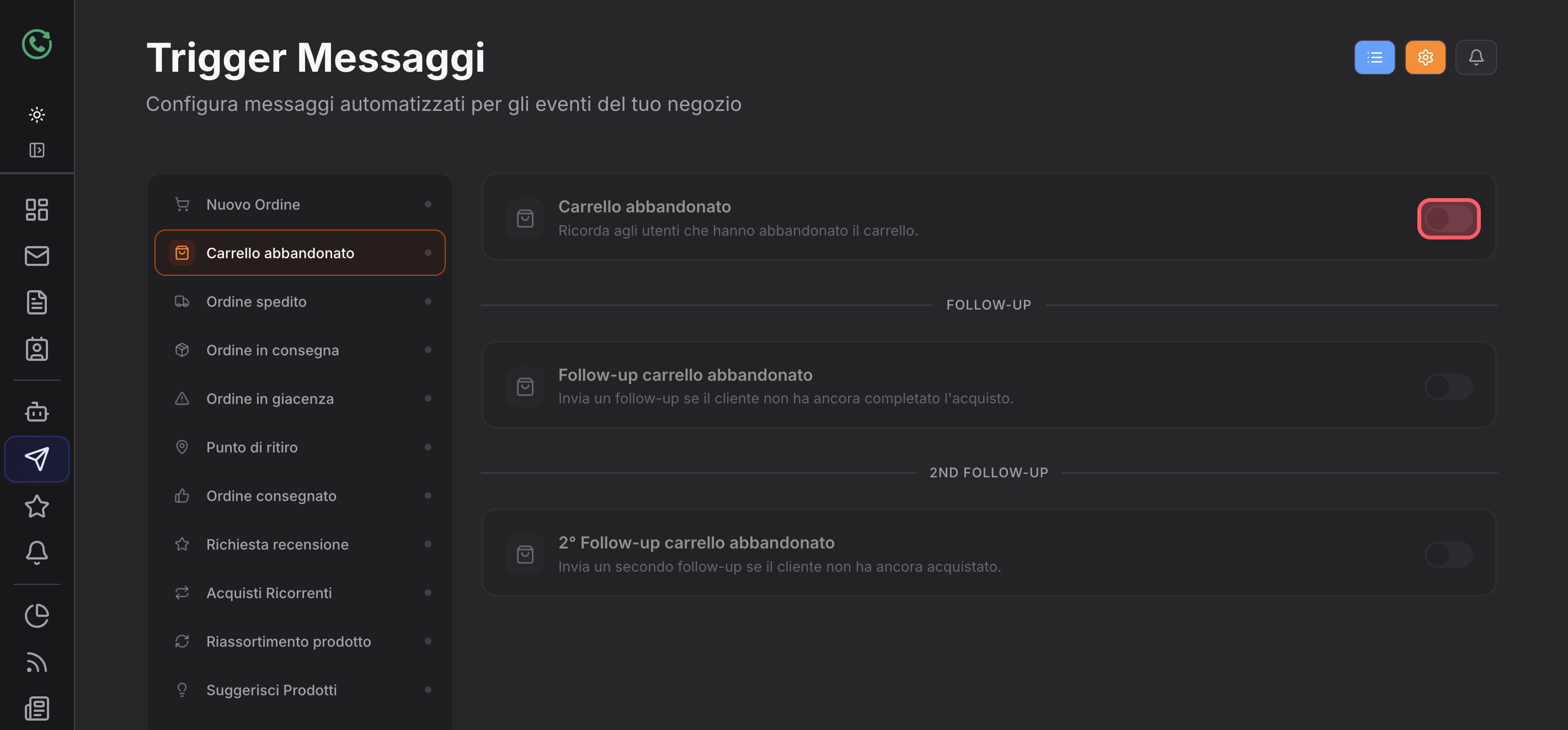
Activa el disparador «Carrito abandonado»
Desde la página «Disparadores» de Recontacto, activa el disparador «Carrito abandonado» para que la plataforma pueda reaccionar cuando un visitante deje el carrito sin completar el pedido.
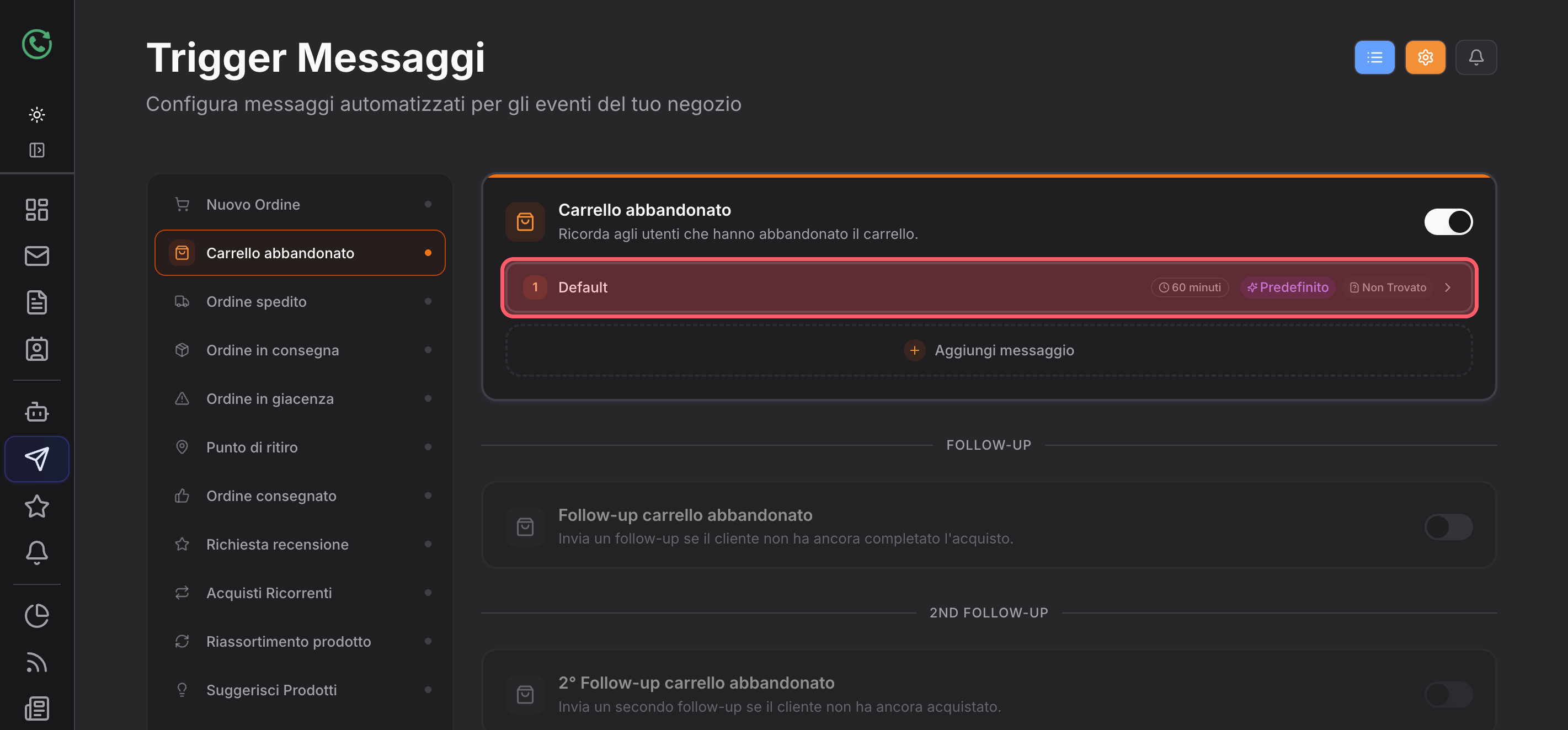
Abre la regla o el flujo de mensajes
Una vez activado, abre la lista de reglas o mensajes vinculados al carrito abandonado: desde aquí redactarás el texto, los botones y, más adelante, los recordatorios y los intervalos entre un mensaje y otro.
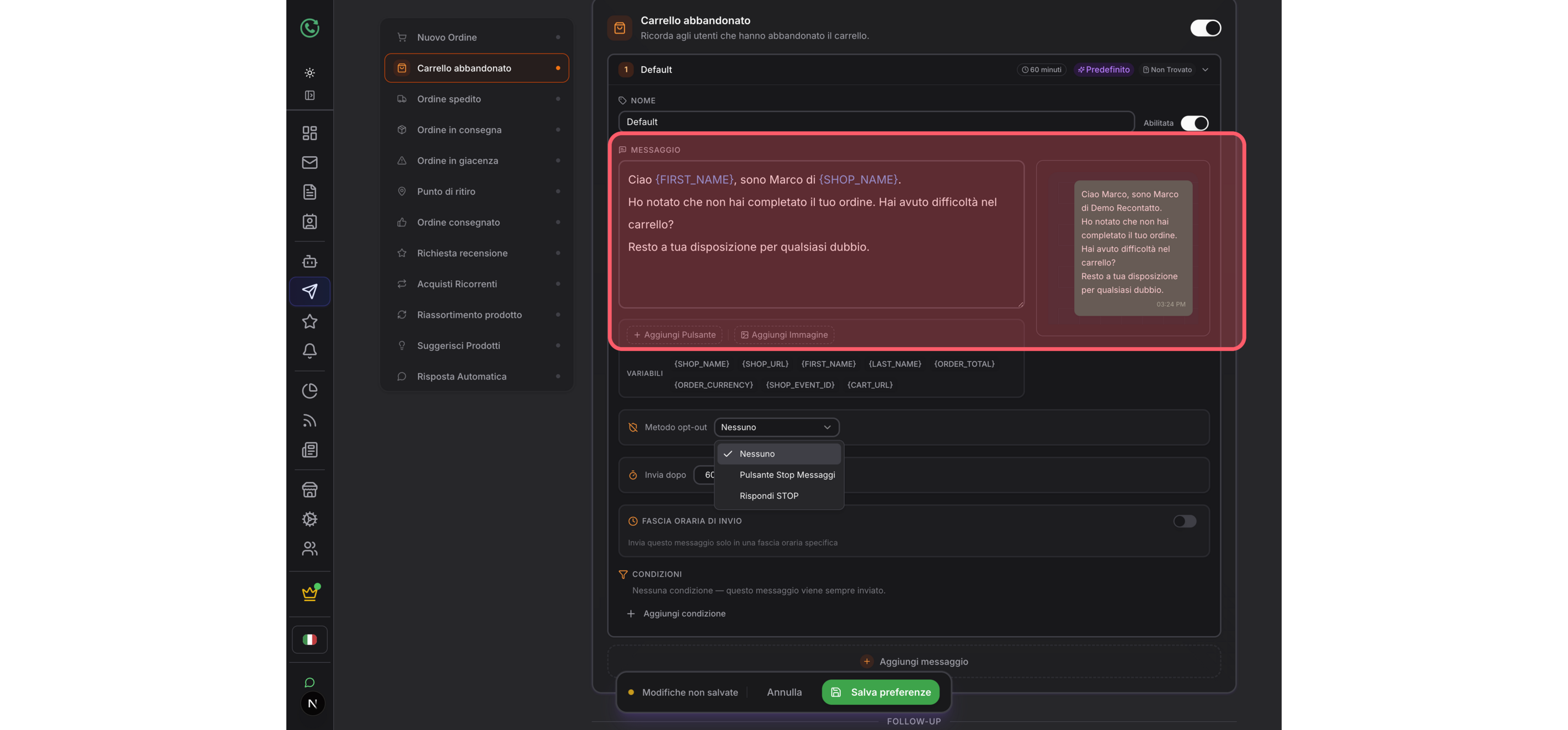
Texto del mensaje, dificultades y botón al carrito
Personaliza el mensaje que se envía al cliente: por ejemplo, pregúntale si ha tenido dificultades para completar el pedido. A continuación (o en el mismo bloque) puedes añadir un botón que lo lleve de vuelta al carrito o a la caja de tu tienda online, para que vuelva a la compra al instante.
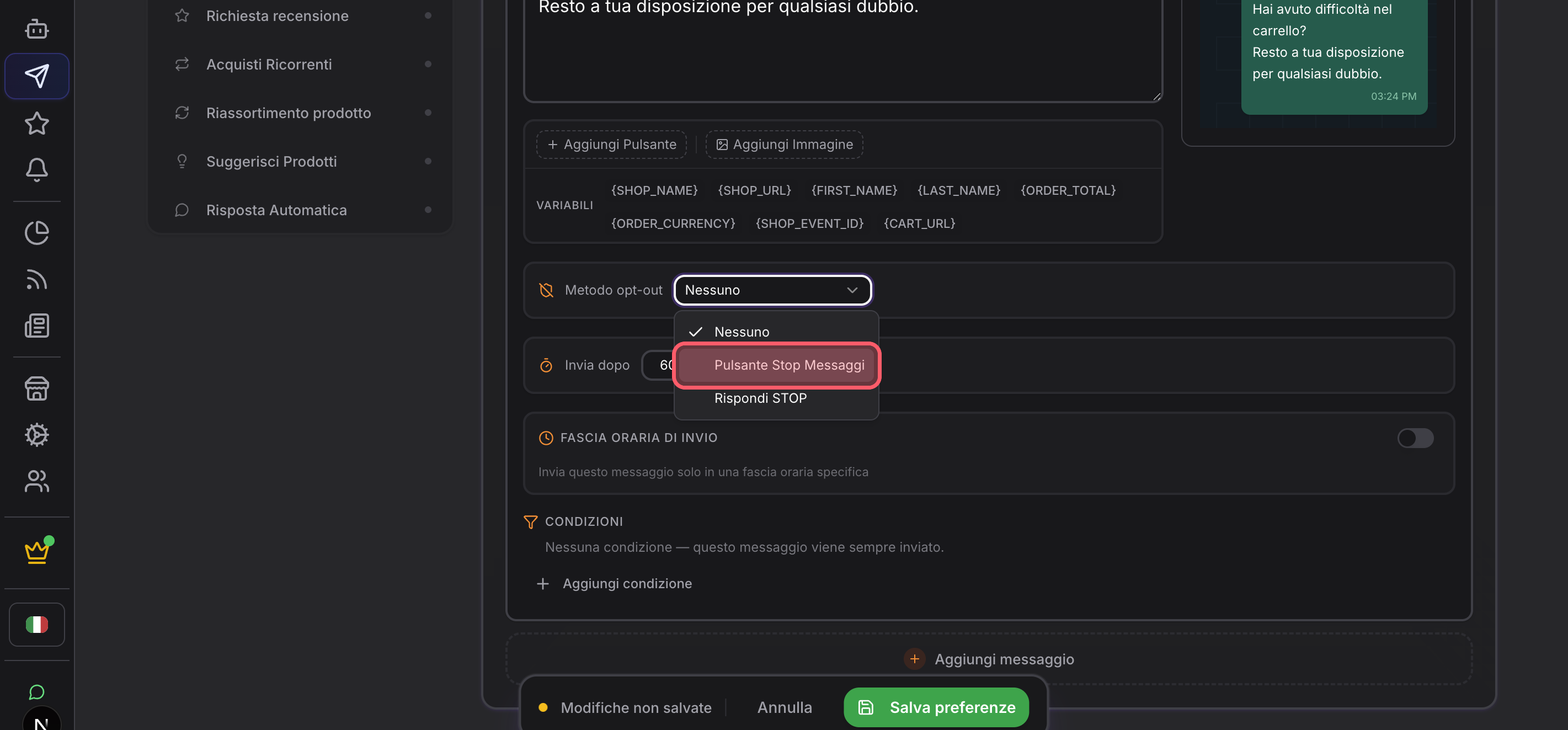
Botón o método de baja (opt-out)
Es buena práctica activar una opción de opt-out (baja de los mensajes de recuperación), para que el cliente que no quiera más recordatorios pueda darse de baja de forma clara y conforme a las normas del canal.
Segundo mensaje: seguimiento e incentivos
Si la compra aún no se ha completado, puedes configurar un seguimiento: un segundo mensaje de recordatorio, quizá con un código de descuento o una oferta, para reactivar la conversión.
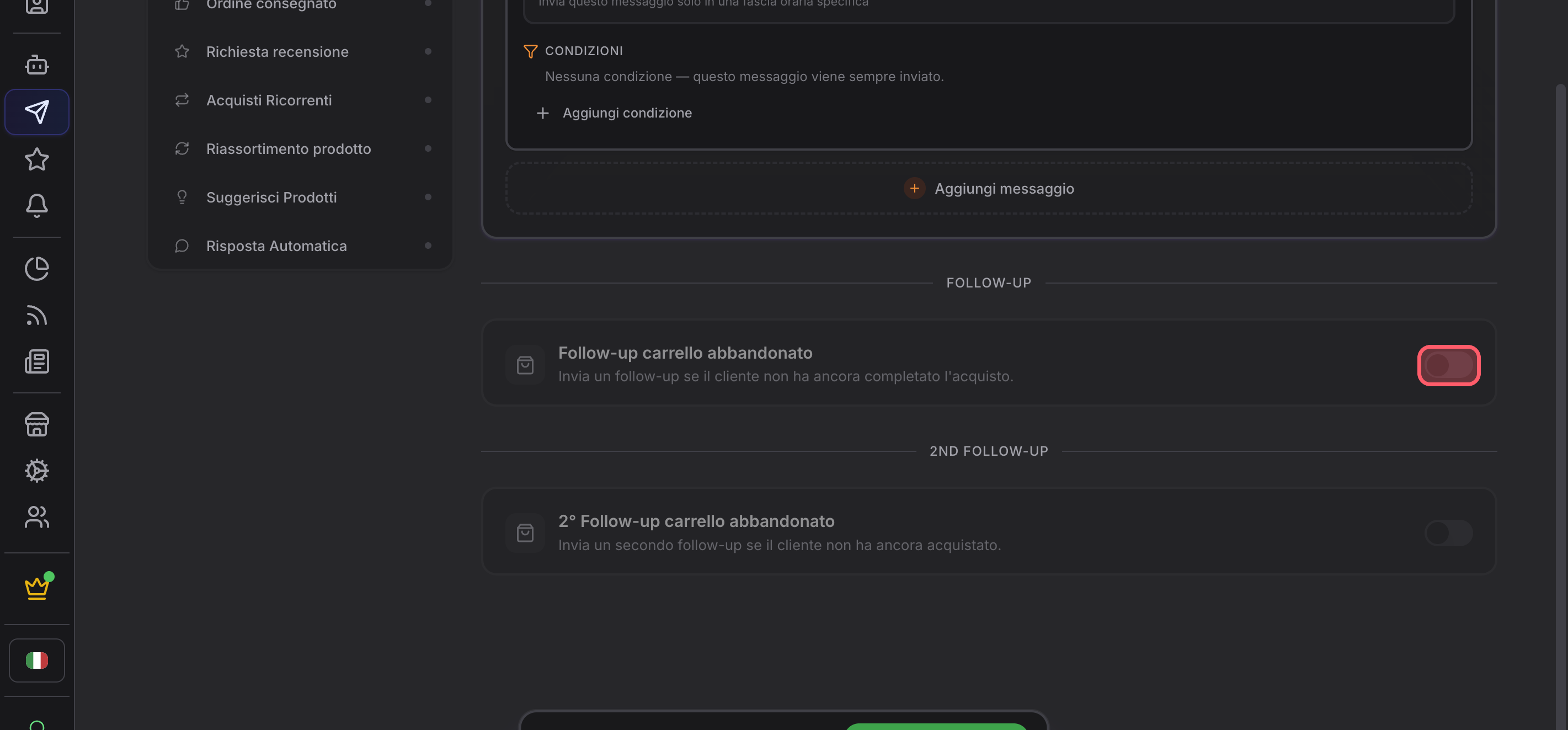
Contenido y envío del seguimiento
En la misma sección, define el texto y los elementos del segundo mensaje (descuento, urgencia, llamada a la acción) de forma coherente con el primer mensaje: así, la secuencia resultará complementaria y no invasiva.
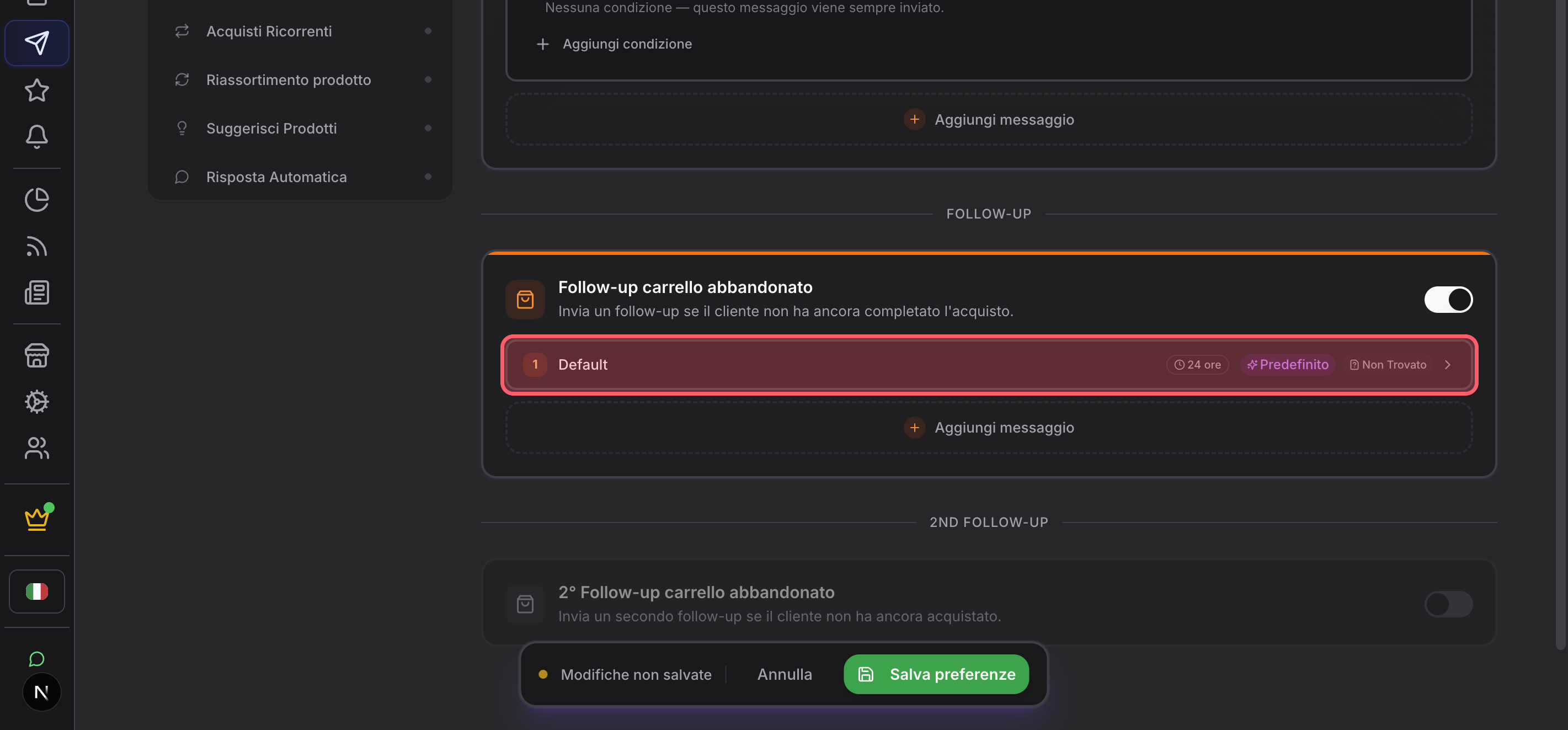
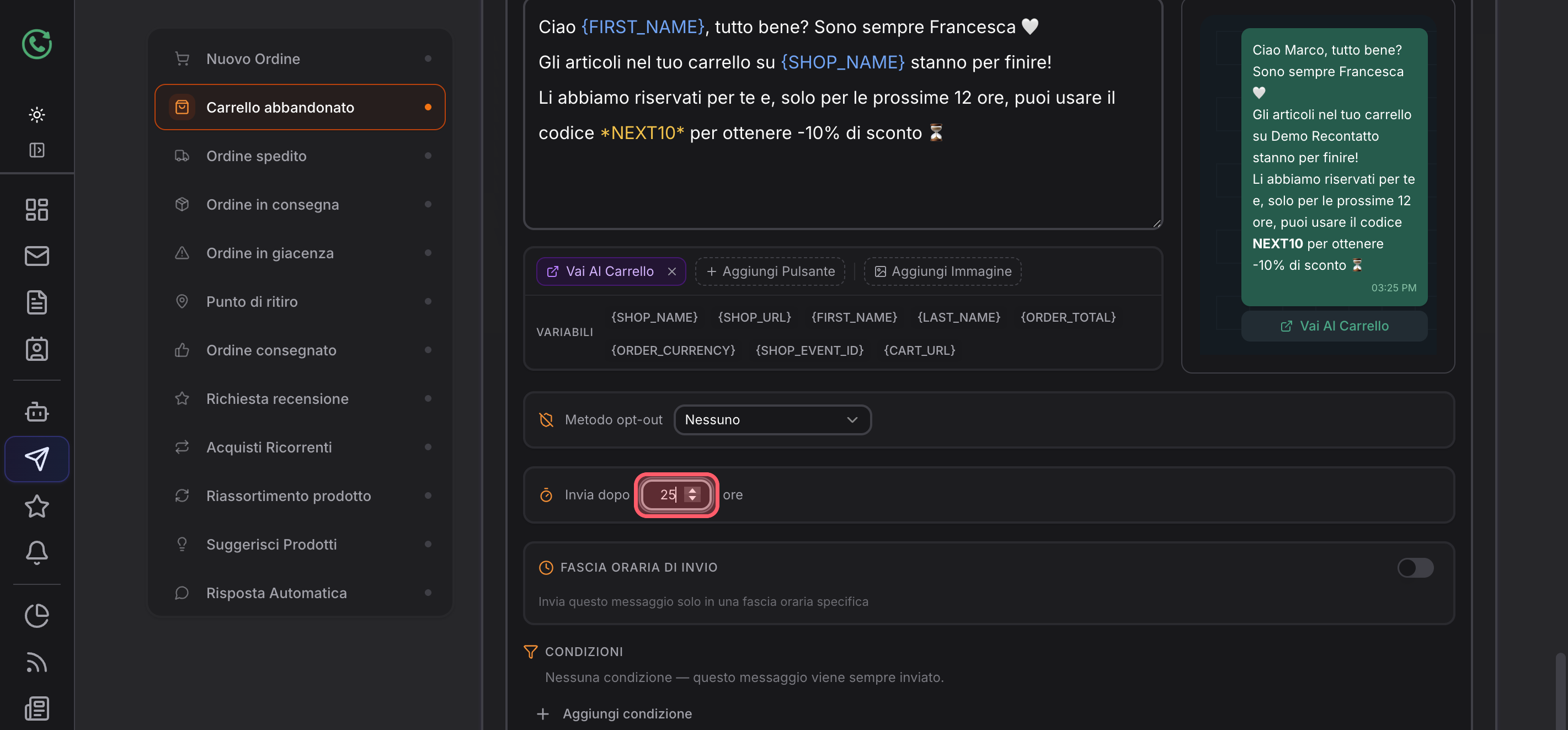
Tras cuántas horas y botón «Ir al carrito»
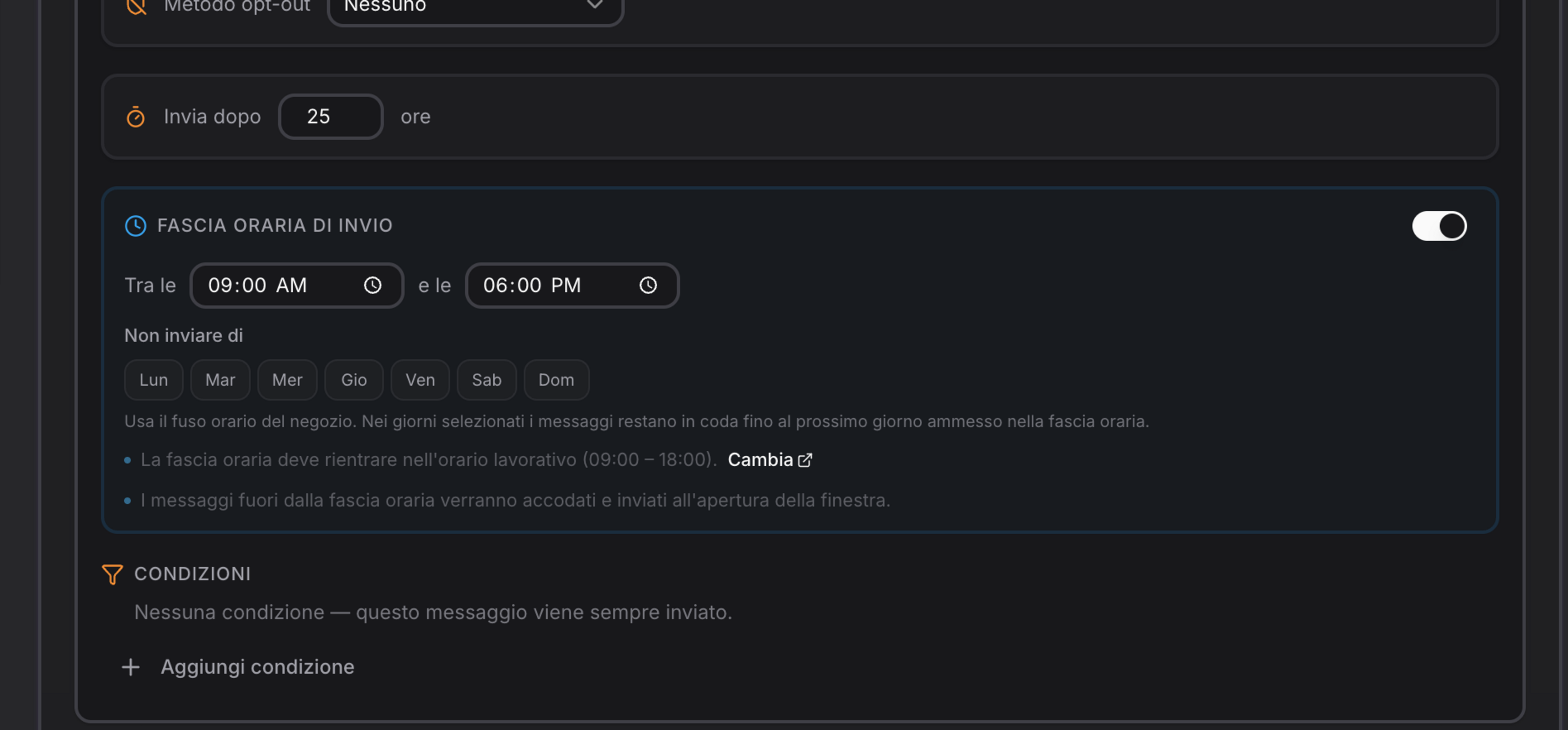
Indica cuántas horas después enviar este mensaje (o este paso de la secuencia). En la misma zona puedes usar, cuando esté disponible, un botón como «Ir al carrito» para volver a la caja con un solo toque.
Franja horaria de envío (activado/desactivado o intervalo)
Activa la franja horaria de envío si quieres que los recordatorios no se envíen a horas intempestivas: así concentras los mensajes en los momentos en los que el cliente tiene más probabilidades de leerlos y reaccionar.
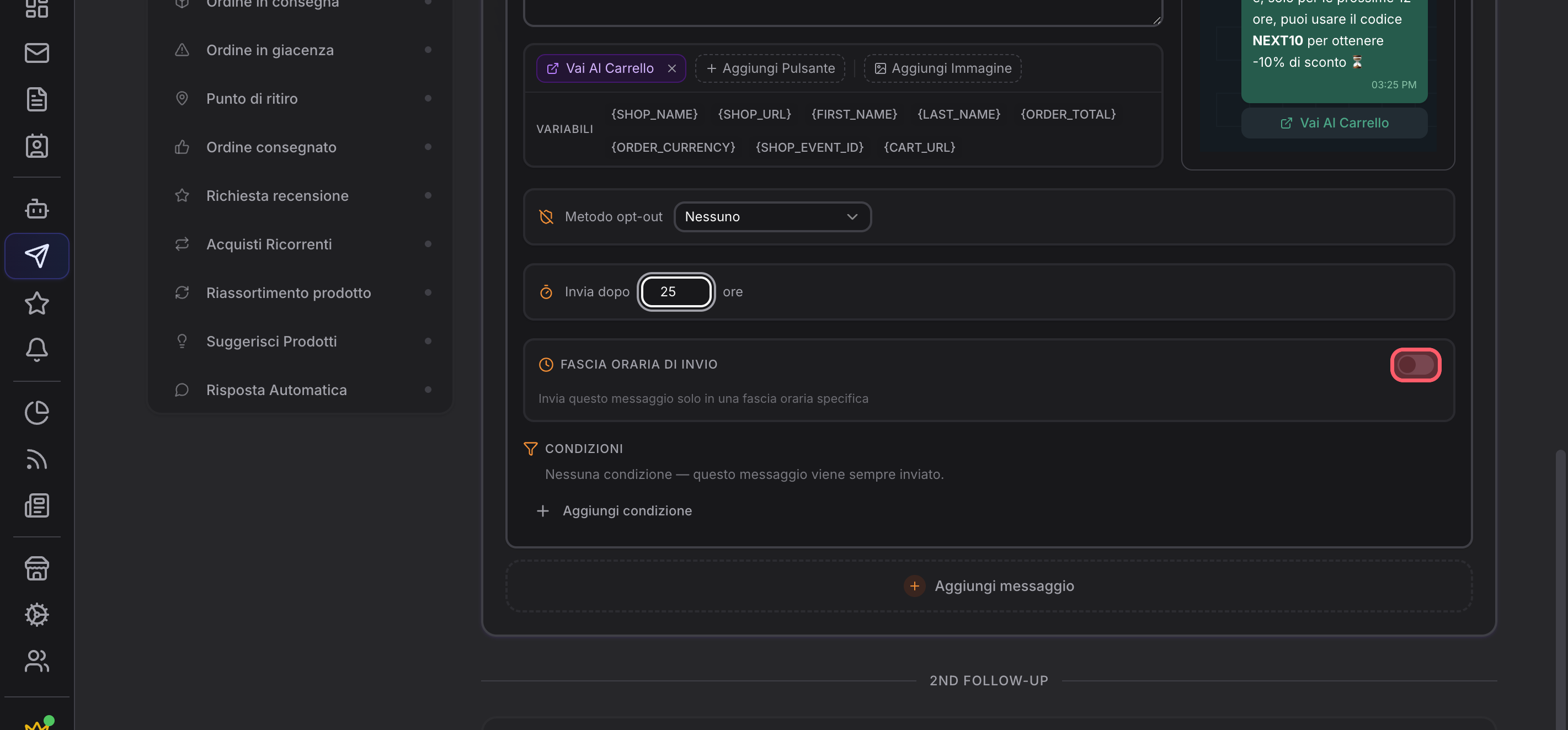
Ejemplo: por la noche (p. ej., 20:00–22:00)
Por ejemplo, puedes limitar el envío a una franja de noche, de 20:00 a 22:00 (u otro horario adecuado a tu público), en lugar de enviar notificaciones de madrugada o en plena jornada laboral.
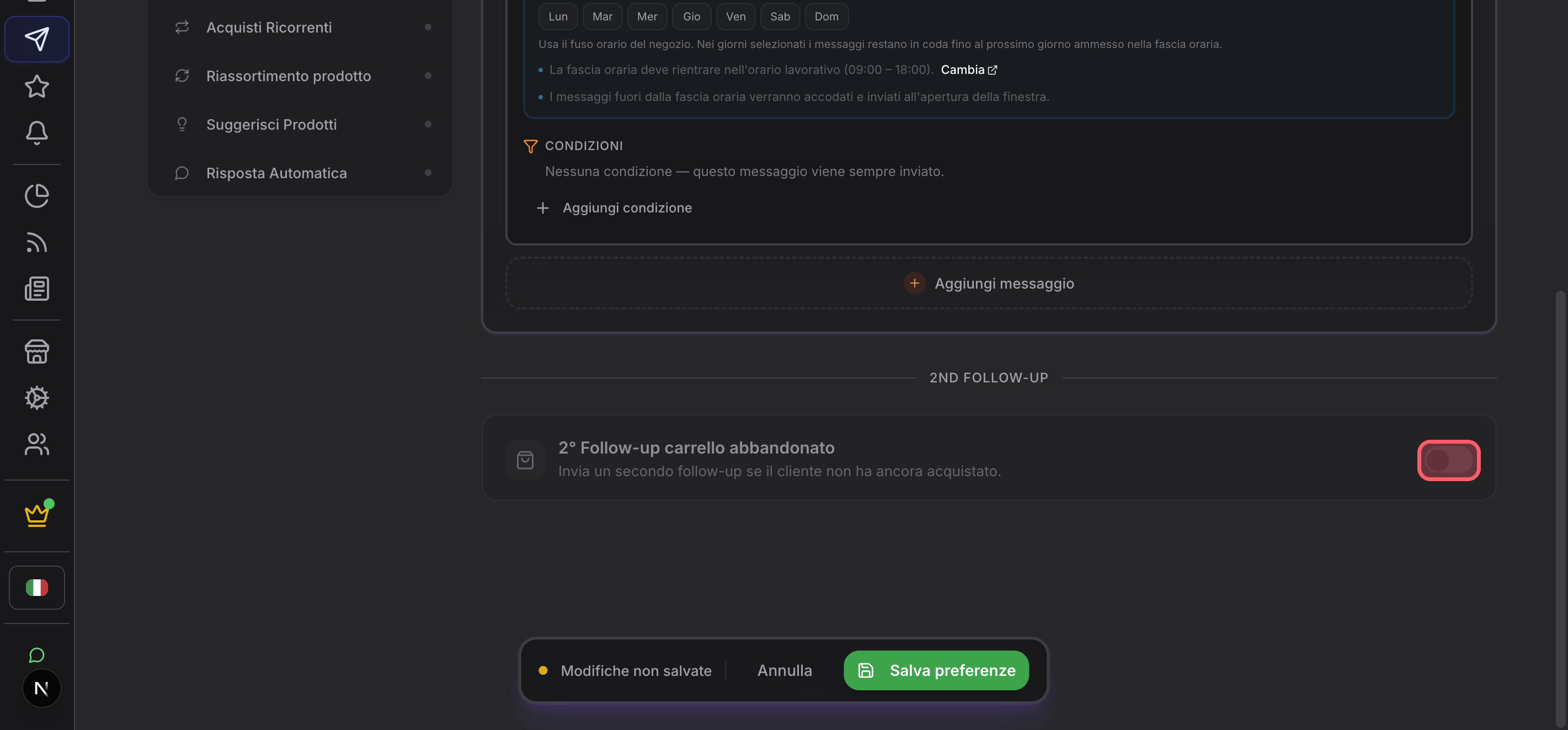
Tercer mensaje (opcional)
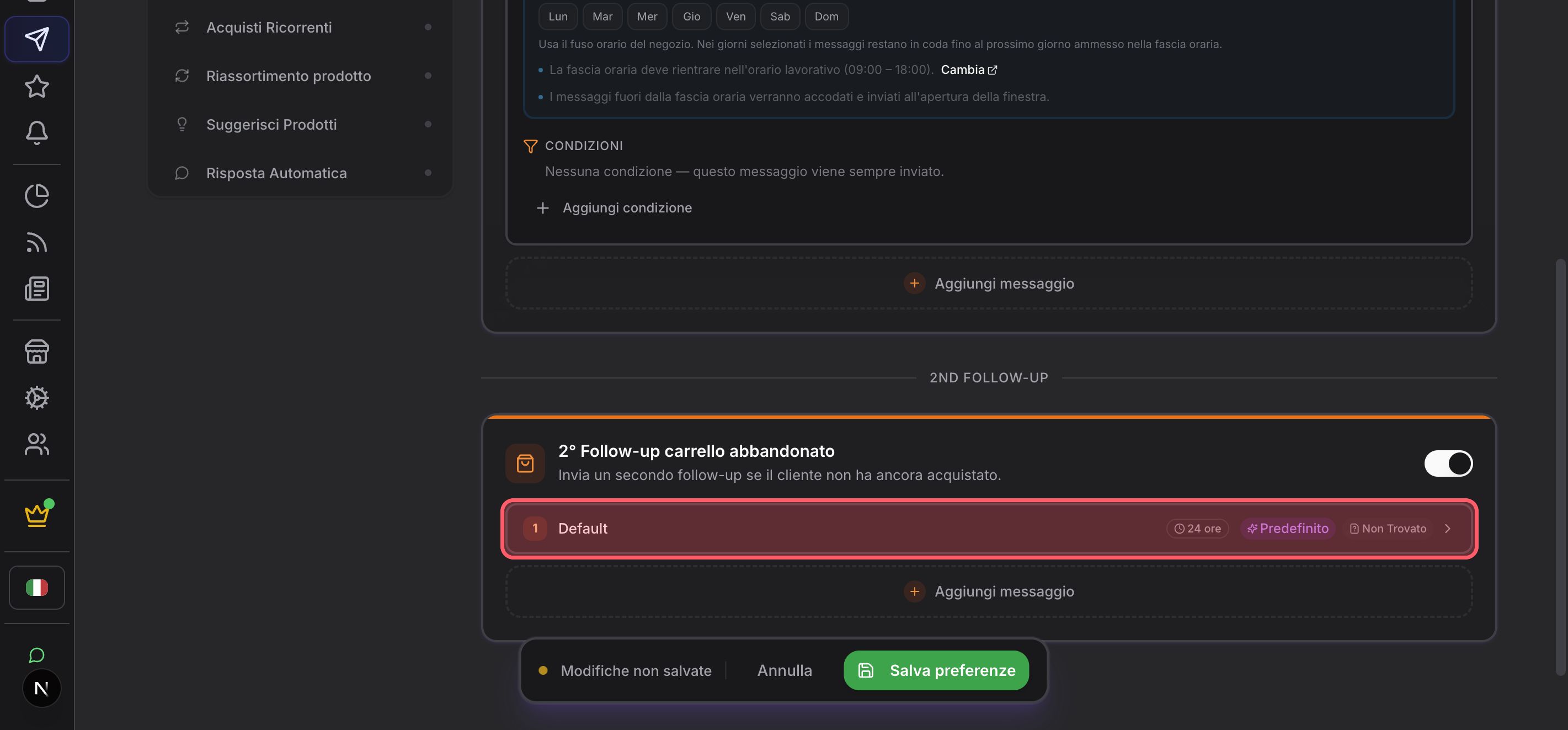
De forma opcional, puedes activar un tercer mensaje que solo se envía si el cliente aún no ha completado la compra tras los pasos anteriores, como último contacto respetuoso pero eficaz.
Últimos detalles del tercer mensaje
Completa los textos, las condiciones o los plazos del tercer paso, ajustándolos a tu política de descuentos y al tono de la marca, antes de dar por terminada toda la automatización.
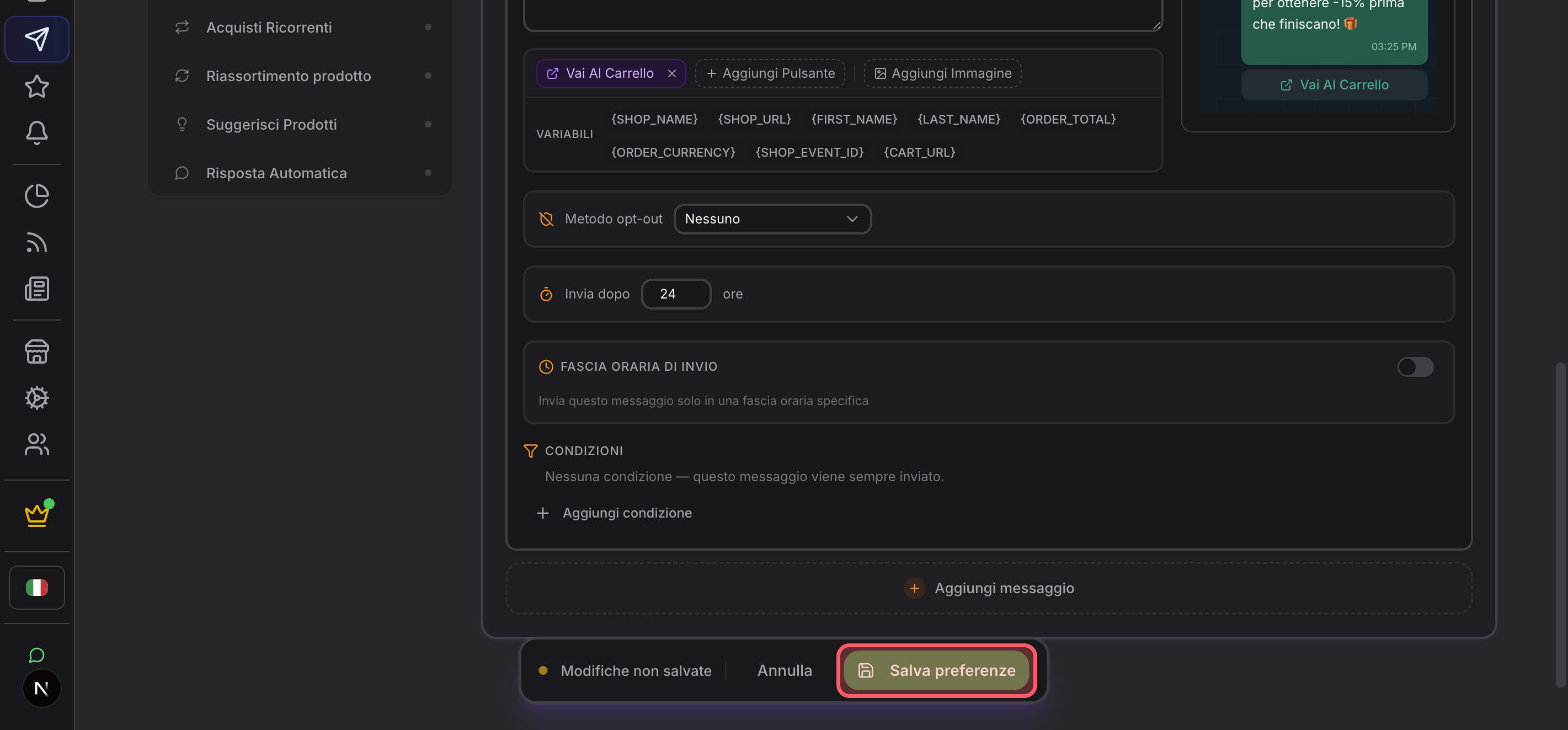
Guarda las preferencias
Haz clic en «Guardar preferencias» (o lo que sea equivalente para aplicar los cambios) para que las reglas, los mensajes, las franjas horarias y las secuencias entren en vigor: a partir de ese momento, las automatizaciones de carrito abandonado seguirán la configuración guardada.
Ya está: ahora ya sabes cómo configurar mensajes útiles para recuperar carritos abandonados y guiar a los clientes hasta que completen la compra. Pequeñas optimizaciones en el texto, los tiempos y los seguimientos pueden influir notablemente en las conversiones. ¡Hasta la próxima!